下载 App 时出现“此 Apple ID 尚未在 iTunes Store 使用过”,先不要急着换账号。这个提示通常表示当前 Apple ID 还没有完成 App Store 的首次使用确认,需要先补全账户资料,才能继续下载应用。
处理顺序很简单:点弹窗里的“检查”,进入账户确认页面,按提示同意条款、填写账单地址和付款信息;保存成功后,再回到 App Store 重新下载。只要 App 能开始安装,说明这个问题基本已经解决。
这个提示通常卡在首次使用确认
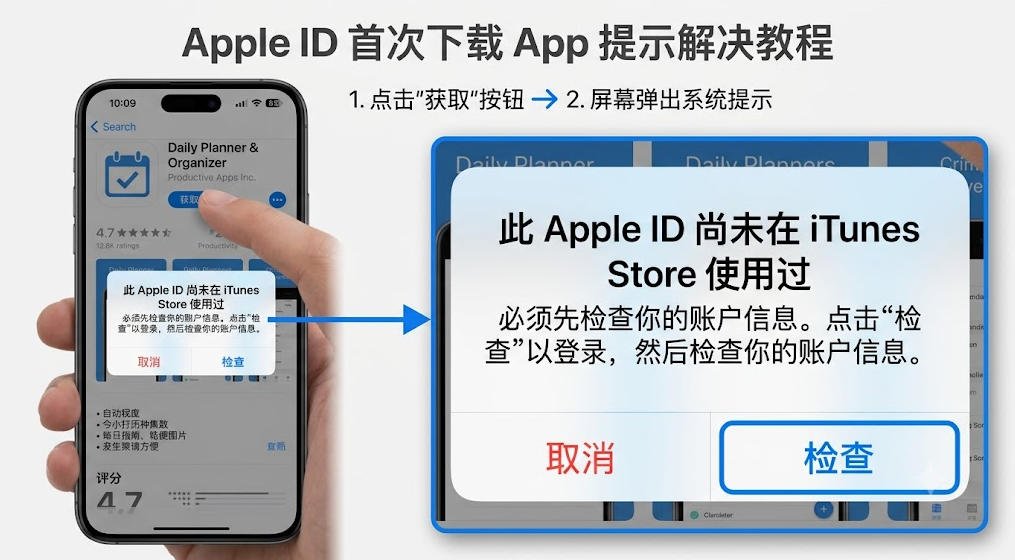
“apple id未在itunes使用”不是说 Apple ID 不能登录,也不一定代表账号异常。它更常见的情况是:账号第一次用于 App Store 或 iTunes Store 下载时,还没有完成必要的账户确认。
所以,看到这个提示时,重点不是重新注册账号,也不是反复退出登录,而是完成 App Store 要求的首次设置。账号能登录 iPhone,不等于已经可以直接下载 App;App Store 下载前还需要单独确认账户资料。
只要弹窗里出现“检查”“Review”或类似按钮,就先从这个入口继续操作。
先点“检查”,进入账户确认页面
弹窗出现后,直接点击“检查”。不要反复点击“获取”,也不要频繁退出 App Store。账户确认没有完成之前,重新下载通常还是会触发同一个提示。
可以按这个顺序操作:
-
打开 App Store。
-
点击右上角头像,确认当前登录的是要下载 App 的 Apple ID。
-
搜索一个免费 App,点击“获取”。
-
弹出“尚未在 iTunes Store 使用过”后,点击“检查”。
-
等待页面进入账户确认流程。
这里的关键不是点一下按钮就结束,而是要把后面的资料页面保存成功。只要资料没有保存完整,回到 App Store 后仍然可能继续弹窗。
资料页要填写到能保存为止
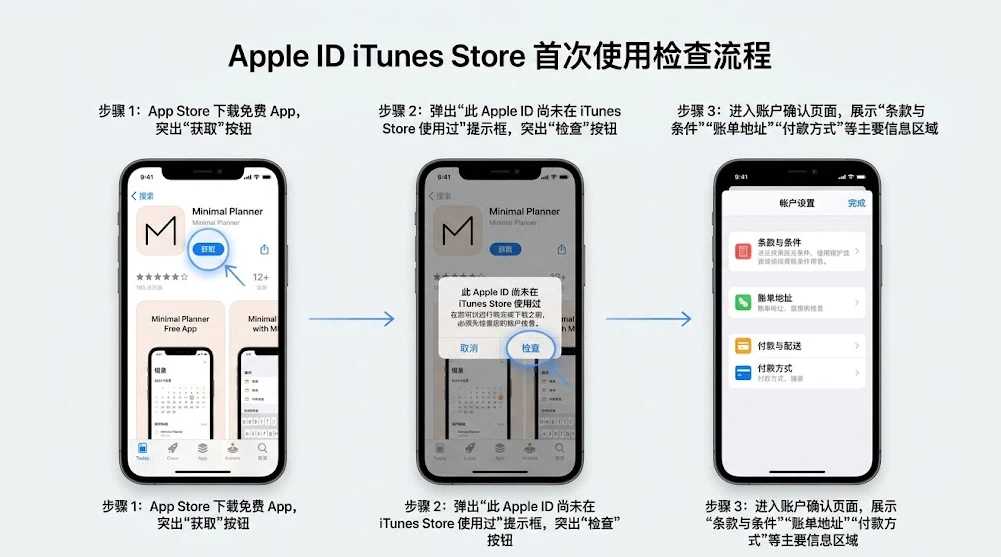
进入检查页面后,系统一般会让你同意条款,并填写 App Store 所需的账户信息。这个页面不要只填一半,也不要看到付款方式就直接退出。
通常需要确认这些信息:
-
条款与条件是否已经同意;
-
姓名是否填写完整;
-
账单地址是否可以保存;
-
电话号码格式是否正确;
-
付款方式是否已选择或添加;
-
最后一页是否提交成功。
如果使用的是海外 Apple ID,账单地址要和账号地区对应。比如美区账号按美国地址格式填写,港区、台区、日区账号也要对应相应地区。地址格式不完整,或者必填项缺失,页面就可能保存失败。
资料能成功保存,原来的提示通常就会消失。如果卡住,最常见的位置是付款方式。
没有“无”付款方式时,不要直接退出
下载免费 App 时,付款方式页面不一定都会显示“无”。看不到“无”,不代表 App 要收费,也不一定代表账号坏了。
如果页面有“无”这个选项,可以选择“无”,然后继续把账单地址、姓名和电话填完整。不要只选付款方式就返回,资料保存成功才算完成。
如果页面没有“无”,就按系统要求添加可用付款方式。新 Apple ID 第一次使用 App Store 时,系统可能会要求先补全付款资料,即使你下载的是免费 App。
如果添加付款方式后提示被拒,就不要反复提交同一个方式。此时问题已经不再是“尚未在 iTunes 使用”,而是付款资料没有通过,需要更换付款方式或检查账单信息。
点“检查”没反应,可以从设置里补资料
如果点击“检查”后页面一直转圈,或者没有正常跳转,可以先关闭 App Store,换一个稳定网络,再重新打开测试一次。
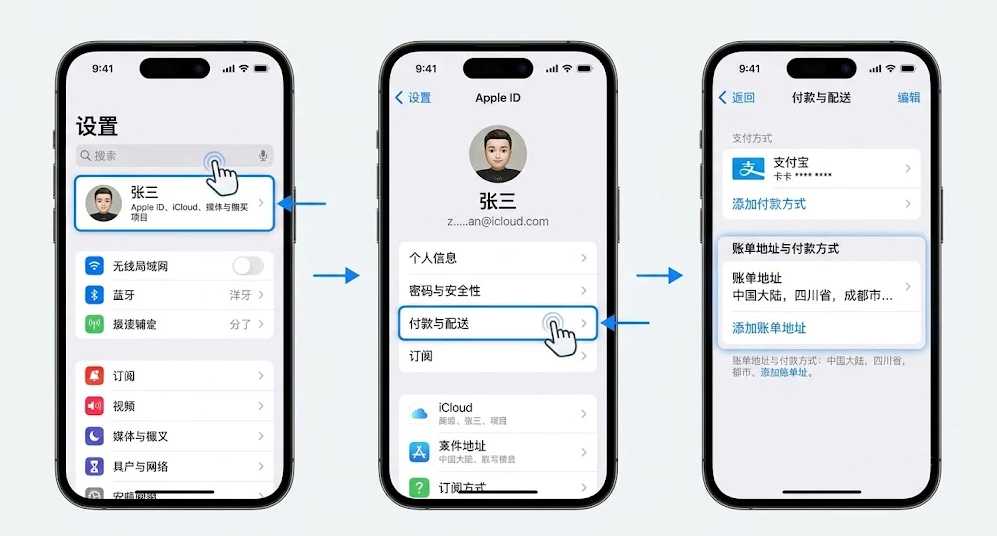
仍然不行时,可以从系统设置里补全资料:
-
打开“设置”。
-
点击顶部的 Apple ID 名称。
-
进入“付款与配送”。
-
检查付款方式、账单地址、姓名和电话。
-
保存后重新打开 App Store。
-
再下载一个免费 App 测试。
这条路径和弹窗里的“检查”处理的是同一件事:补全 App Store 需要的账户资料。区别只是入口不同。能从设置里保存成功,再回到 App Store 下载,通常也能解决这个提示。
用免费 App 测试是否恢复下载
资料保存后,不要只看提示有没有消失,最好用一次实际下载来确认。
回到 App Store,找一个免费 App,点击“获取”。如果 App 开始等待、加载或安装,说明 Apple ID 已经完成首次使用确认,“尚未在 iTunes 使用”的问题基本解决。
如果原来的提示消失了,但出现新的提示,就按新的提示处理。比如付款方式被拒,就处理付款方式;提示 App 不在当前地区提供,就检查 Apple ID 地区;提示无法连接 App Store,就先检查网络和系统状态。
这里不需要重复点“检查”。原提示已经消失,说明问题已经进入下一步。
FAQ
Apple ID 尚未在 iTunes 使用,是不是账号被封?
一般不是。它通常表示 Apple ID 还没有完成 App Store 或 iTunes Store 的首次使用确认。只有出现“锁定”“停用”“无法使用”等明确提示时,才更像账号状态异常。
下载免费 App 也要填写付款方式吗?
可能需要。免费 App 不代表可以完全跳过账户资料。是否显示“无”付款方式,和账号地区、账户状态、页面要求有关。
没有“无”付款方式怎么办?
先把账单地址、姓名和电话填完整。如果页面仍要求添加付款方式,就按提示添加可用方式。付款方式被拒时,不建议反复提交同一个方式。
点“检查”后一直转圈怎么办?
先换网络、关闭 App Store 后重新打开,再检查手机日期和时间。仍然不行时,从“设置”的“付款与配送”里手动补全资料。
已经补全资料,为什么还是提示未使用?
多半是资料没有保存成功,或者中途退出了确认流程。重新进入“检查”页面,确认条款、账单地址、电话和付款方式都已提交成功。
这个提示会影响 iCloud 吗?
通常不会直接影响 iCloud。它主要影响 App Store 下载和购买。Apple ID 可以正常登录 iCloud,但仍然需要单独完成 App Store 首次使用确认。
总结
Apple ID 下载提示“尚未在 iTunes 使用”,处理重点是完成 App Store 的首次账户确认。先点弹窗里的“检查”,按提示同意条款,补全账单地址、电话和付款方式;如果检查页面打不开,就从“设置”的“付款与配送”里手动补资料。
资料保存后,用一个免费 App 测试下载。能开始下载,说明问题基本解决;如果出现新的提示,再按新的提示分别处理。