为什么你的 Apple ID 必须开启双重认证?
平时觉得每次登录都要验证很麻烦?但你想想,你的 Apple ID 里是不是存着私密照片、备忘录,甚至还绑着支付方式?无论这是你使用了多年的主账号,还是你刚刚为了特定需求而入手的 全新 Apple ID 账号,一旦密码泄露,个人隐私就等于在互联网上裸奔了。双重认证不仅是一道安全防线,更是目前苹果官方强制推荐的最高级别保护机制。
它的核心逻辑非常直接:密码 + 受信任设备/手机号。
这就意味着,哪怕有人窃取了你的密码,只要他手里没有你的实体手机或验证码,就绝对无法登录你的账号。了解了它的核心防护机制后,在进入实操前,我们需要先核对下面这三项基础条件,才能确保整个设置过程顺畅无阻。
开启前的准备工作:你需要确认的 3 个关键点
很多用户在开启时遇到“无法继续”的错误提示,往往是因为忽略了基础运行环境。请对照以下清单进行排查:
1. 设备系统版本: 检查你的 iPhone、iPad 或 Mac 是否已更新至相对较新的系统版本。过旧的 iOS 或 macOS 可能会导致功能入口缺失。
2. 准备有效手机号: 你需要一个能正常接收短信或接听语音电话的号码。这个号码不强制要求是最初注册 Apple ID 时用的那一个,只要是你目前正在使用的有效号码即可。
3. 牢记当前密码: 开启过程中系统会要求验证身份。请确保你清楚知道现有的 Apple ID 登录密码。
只要这三点确认无误,我们就可以马上进入实操环节。接下来先从大家最常用的 iPhone 开始演示。
移动端教程:如何在 iPhone 或 iPad 上设置双重认证?
在 iOS 设备上开启是最便捷的路径。下面是具体操作步骤:
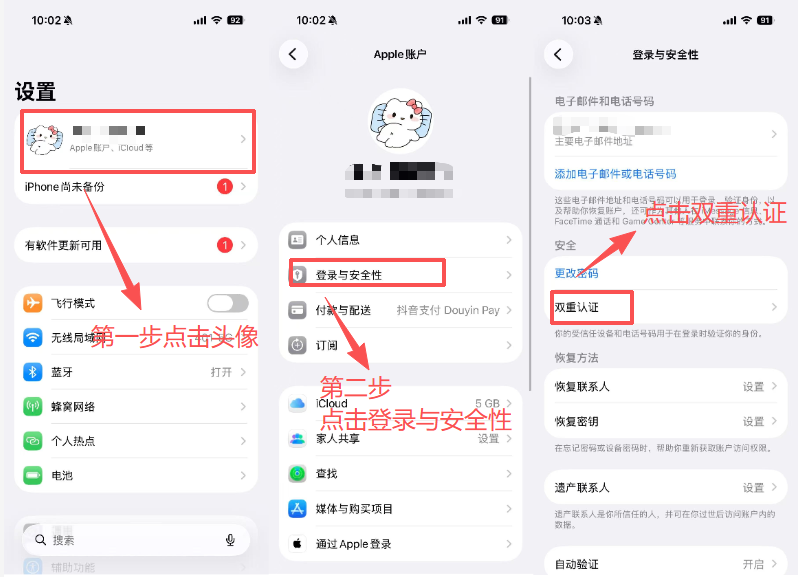
1. 打开手机的“设置”应用。
2. 点击屏幕最上方的【你的姓名/Apple ID】卡片。
3. 在列表中找到并进入【登录与安全性】。(如果你使用的是较旧版本的 iOS,这里可能显示为“密码与安全 性”)。
4.点击【开启双重认证】,然后点击“继续”。
5.此时屏幕会提示你输入电话号码。输入你准备好的号码,选择“短信”或“语音通话”接收验证码,按提示完成 验证即可。
如果你此刻手边没有手机,或者正好在使用电脑办公,苹果同样提供了在 Mac 上的快速配置通道。
桌面端教程:如何在 Mac 电脑上完成配置?
macOS 系统的设置逻辑与移动端相似,具体排查和点击路径如下:
Mac 端设置清单
1. 点击屏幕左上角的苹果菜单 (),下拉选择【系统设置】。
2. 在弹出的设置窗口中,点击左侧边栏顶部的【你的姓名】。
3. 在右侧面板中点击【登录与安全性】。
4. 找到“双重认证”选项,点击旁边的【开启】按钮。
5. 根据系统弹窗提示,输入你的 Mac 开机密码,随后绑定并验证你的受信任电话号码。
这样你的账号安全已经得到全面升级。但是,如果在日后使用中换了手机号,或者收不到短信该怎么办?这就需要掌握受信任号码的管理技巧。
如何更新受信任号码与获取验证码?
账号安全设置并非一劳永逸。现实中,由于更换手机号码或网络延迟,你可能会遇到登录障碍。以下是应对这些突发状况的具体执行方案。
场景一:准备更换手机号
核心动作:必须先添加新号码,再删除旧号码。
绝不要在旧号码停用后才想起修改,这会导致账号直接被锁死,进入漫长的账号恢复流程。
• 进入“设置” > 【你的姓名】 > 【登录与安全性】。
• 在“受信任电话号码”旁边点击【编辑】。
• 点击“添加受信任电话号码”,输入新号码并完成验证。
• 确认新号码生效后,再将旧号码滑动删除。
场景二:收不到短信或处于无网环境
即使手机完全没有信号,你也可以直接从已登录的受信任设备中“提取”离线验证码。
• 在已登录该账号的 iPhone 上,进入“设置” > 【你的姓名】 > 【登录与安全性】。
• 向下滑动到底部,点击【获取验证码】。
• 屏幕上会直接生成一串 6 位数字,将其填入你需要登录的新设备即可。
掌握了这些进阶技巧,基本能解决大部分的日常问题。针对少数疑难杂症,请参考下方的排查清单。
常见问题排查 (FAQ):设置失败或被拦截怎么办?
哪怕是再详细的步骤,偶尔也会遇到系统不按套路出牌。如果你卡在了某个环节,可以对照下面的高频报错来抢救一下:
Q1:为什么我的设备上根本没有“开启双重认证”的选项?
排查方案: 先别急着找按钮。对于很多新注册的 Apple ID,或者你最近刚改过安全设置,苹果已经在后台偷偷替你强制开启了。先看一眼“登录与安全性”页面,如果状态写着“已开启”,你直接关掉页面就行。如果不是这种情况,大概率是你设备太老了,试着升个级再看。
Q2:旧设备登录提示要验证码,但屏幕上连个输入框都没有?
排查方案: 这是老版本系统(比如 iOS 8)典型的兼容性问题。 破解方法非常硬核:你先正常填密码,等你收到那 6 位验证码后,直接把这 6 个数字紧紧贴在密码后面输进去(中间千万别加空格),然后再点登录,系统就能奇迹般地识别了。
Q3:这功能我不习惯,开启后还能关掉吗?
排查方案: 实话实说:基本关不掉了。根据苹果最新的安全政策,近期开启双重认证的账号是强制无法关闭的。与其纠结怎么关,不如直接适应这种更安全的机制,平时多留意维护好你的受信任设备和手机号就行了。