Apple ID 下载后的 App,一般可以直接在 App Store 里更新。打开 App Store,点击右上角头像,进入账户页面后下拉刷新,看到可更新的 App 后点击“更新”即可。
如果这个 App 是用另一个 Apple ID 下载的,比如之前用美区 Apple ID 下载了海外 App,现在手机里登录的是国区 Apple ID,那么更新时可能会提示输入原来的 Apple ID 密码。这种情况就需要切回当初下载这个 App 的 Apple ID,再进行更新。
先确认:这个 App 是用当前 Apple ID 下载的吗?
更新 App 之前,先要搞清楚一个问题:你现在 App Store 登录的 Apple ID,是不是当初下载这个 App 的账号。
如果是同一个账号,更新通常很简单,直接点更新就行。
如果不是同一个账号,系统可能会出现几种情况:
- 更新时弹出另一个 Apple ID;
- 输入当前 Apple ID 密码后仍然不能更新;
- App Store 里找不到这个 App 的更新入口;
- App 显示可以打开,但不显示更新。
这类问题的关键不在于 App 有没有安装,而在于它的下载记录绑定在哪个 Apple ID 上。尤其是海外 App,经常会出现“用海外 Apple ID 下载,用国区 Apple ID 日常使用”的情况,后续更新时就容易卡在账号不一致这里。
正常更新 App 的方法
如果 App 是用当前 Apple ID 下载的,可以按下面的步骤更新:
- 打开 iPhone 上的 App Store;
- 点击右上角头像;
- 进入账户页面后,下拉刷新;
- 在“可用更新”列表里找到需要更新的 App;
- 点击 App 右侧的“更新”;
- 如果想一次性更新所有 App,可以点击“全部更新”。
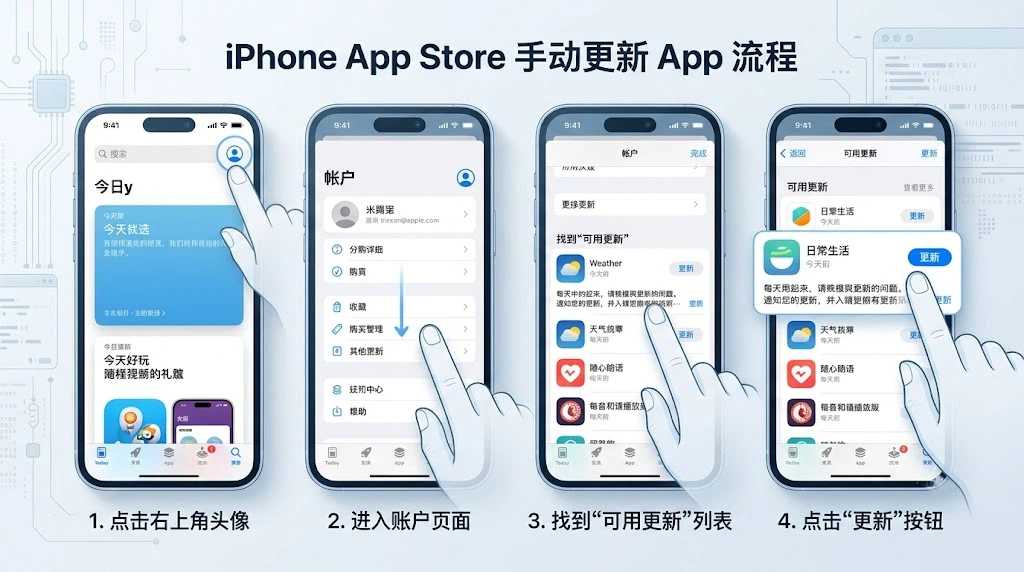
如果你只想更新某一个 App,也可以直接在 App Store 搜索它的名称。进入 App 详情页后,如果按钮显示“更新”,点击即可;如果显示“打开”,说明当前没有检测到可更新版本。
用海外 Apple ID 下载的 App 怎么更新?
如果这个 App 是用海外 Apple ID 下载的,更新时最好切回当初下载它的那个 Apple ID。
操作步骤如下:
-
打开“设置”;
-
点击顶部的 Apple ID 名称;
-
进入“媒体与购买项目”;
-
选择退出当前 App Store 账号;
-
登录当初下载该 App 的海外 Apple ID;
-
打开 App Store;
-
点击右上角头像;
-
下拉刷新更新列表;
-
找到对应 App 后点击“更新”。
这里要注意,更新 App 通常不需要退出 iCloud 主账号。很多用户担心切换 Apple ID 会影响照片、通讯录、备忘录,其实更新 App 主要涉及的是 App Store 的下载和购买账号,也就是“媒体与购买项目”里的账号。
简单来说:
如果只是为了更新海外 App,一般只需要切换 App Store 购买账号,不需要动 iCloud 里的资料账号。
更新时提示另一个 Apple ID 怎么办?
如果你点击更新后,系统弹出一个不是当前登录的 Apple ID,说明这个 App 大概率是用那个账号下载的。
这种情况可以按优先级处理:
第一种方法:输入原 Apple ID 密码完成更新。
如果你知道这个账号和密码,这是最直接的方式。更新完成后,App 可以继续正常使用。
第二种方法:切回原下载账号再更新。
如果系统一直要求原 Apple ID,可以进入“设置—Apple ID—媒体与购买项目”,退出当前账号,再登录当初下载 App 的账号,然后回到 App Store 更新。
第三种方法:删除后重新下载。
如果你已经无法使用原来的 Apple ID,也可以考虑删除 App,再用当前可用的 Apple ID 重新下载。这个方法适合普通工具类 App,但不建议随便用于聊天、游戏、资料类 App。
删除前要先确认两件事:
一是 App 里的数据是否已经同步到账号或云端;
二是这个 App 还能不能在当前 Apple ID 所在地区重新下载。
如果这两点不确定,不建议直接删除。
App Store 不显示更新按钮怎么办?
有时候 App 明明有新版本,但你在 App Store 里看不到“更新”按钮,可以按下面顺序排查。
先下拉刷新账户页面。
打开 App Store,点击右上角头像后,在账户页面往下拉刷新。有些更新不会马上显示,刷新后才会出现。
再搜索 App 名称。
如果更新列表里没有,可以在 App Store 直接搜索 App 名称,进入详情页查看按钮状态。显示“更新”就可以更新,显示“打开”则说明当前暂时没有可更新版本。
然后检查是否登录了下载时的 Apple ID。
如果这个 App 是用海外 Apple ID 下载的,而你现在登录的是国区 Apple ID,就可能看不到正常更新入口。切回原下载账号后,再刷新 App Store。
最后重启手机再试。
如果账号没问题,但更新按钮一直不出现,可以重启 iPhone,再打开 App Store 查看。
更新一直转圈或卡住怎么办?
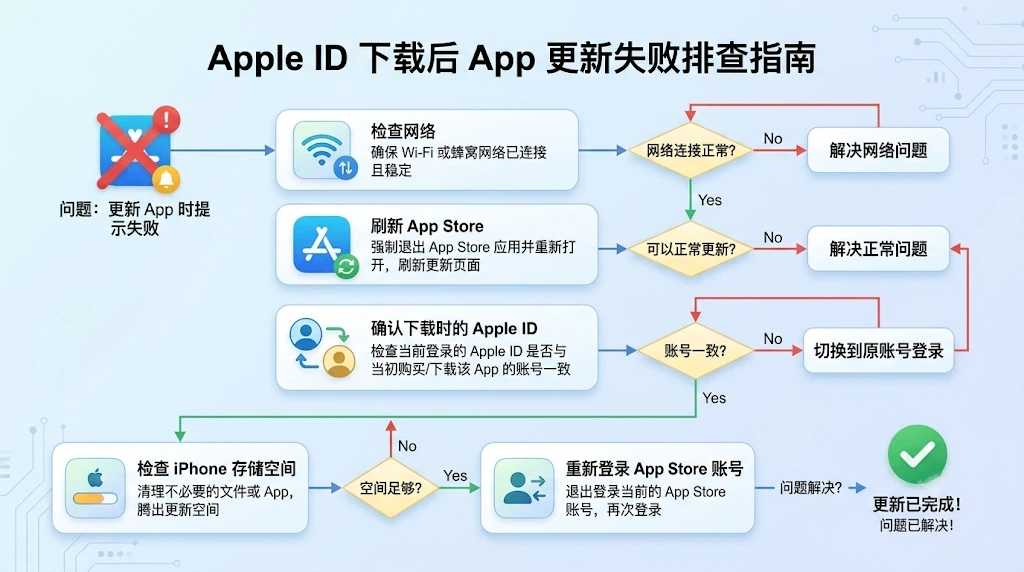
如果点击更新后一直转圈、停在等待中,或者下载进度不动,可以这样处理:
先检查网络
切换 Wi-Fi 或蜂窝网络后再试,网络不稳定会导致 App Store 更新卡住。
暂停后重新更新
在桌面长按正在更新的 App,如果有暂停、继续或优先下载选项,可以先暂停再继续。
关闭 App Store 后重新打开
有时 App Store 状态卡住,关闭后台后重新进入,再去账户页面刷新更新列表。
检查手机存储空间
如果 iPhone 空间不足,App 更新可能无法完成。可以进入“设置—通用—iPhone 储存空间”查看剩余容量。
重新登录 App Store 账号
如果一直验证失败,可以退出“媒体与购买项目”里的账号,再重新登录原下载 Apple ID。
这些方法基本可以覆盖普通用户更新 App 时最常见的问题。
要不要打开自动更新?
如果你长期只用一个 Apple ID,可以打开自动更新:
设置 → App Store → App 更新
打开后,系统会在条件合适时自动更新 App。
但如果你经常用不同 Apple ID 下载 App,比如国区账号和海外账号混用,就不要完全依赖自动更新。因为 App 是哪个账号下载的,更新时仍然可能要用对应的 Apple ID。
更稳妥的做法是:
日常 App 用常用 Apple ID 更新;
海外 App 需要更新时,切回当初下载它的海外 Apple ID 再更新。
常见问题解答FAQ
1. Apple ID 下载后的 App 可以直接更新吗?
可以。如果这个 App 是用当前登录的 Apple ID 下载的,直接在 App Store 里更新即可。
2. 用海外 Apple ID 下载的 App,更新时必须切回海外账号吗?
很多情况下需要。尤其是系统提示输入另一个 Apple ID 密码时,说明这个 App 和原下载账号有关,切回原账号更新更稳。
3. 更新 App 需要退出 iCloud 吗?
一般不需要。更新 App 主要看 App Store 的“媒体与购买项目”账号,不是 iCloud 主账号。
4. 为什么更新时提示别人的 Apple ID?
通常是因为这个 App 当初不是用你现在的 Apple ID 下载的,而是绑定在另一个 Apple ID 的下载记录里。
5. 原来的 Apple ID 不能用了,还能更新 App 吗?
如果无法使用原 Apple ID,通常很难继续用原下载记录更新。可以考虑删除后用当前 Apple ID 重新下载,但删除前要确认数据是否安全、App 是否还能重新下载。
6. App Store 里没有更新按钮怎么办?
可以先下拉刷新账户页,再搜索 App 名称查看详情页。如果还是没有,检查是否登录了当初下载该 App 的 Apple ID。
7. 删除 App 后重新下载,会影响数据吗?
可能会。聊天记录、游戏进度、本地文件等都有丢失风险。删除前要确认数据是否已经绑定账号或同步到云端。