周一上午,陈女士在办公室的新Mac上登录Apple ID。密码输入正确后,页面要求进行双重认证。她点开验证码接收选项,才发现短信仍会发往半年前已经停用的手机号。
她拿起平时使用的iPhone查看。iCloud照片还在同步,App Store也能正常打开,Apple ID从未退出。只是进入“登录与安全性”后,受信任电话号码一栏仍然保留着旧号码。
换新SIM卡时,她以为Apple ID会跟着更新手机号。实际上,这两项资料互不替代。SIM卡决定这台手机现在使用哪个通信号码,Apple ID受信任电话号码则单独保存在账户安全设置中,需要手动更换。
好在常用iPhone仍处于登录状态。此时不必退出账户重新绑定,只要在“双重认证”页面添加并验证新号码,确认新号码已经保存,再把旧号码移除。
换了SIM卡,Apple ID里的号码不会自动更新
受信任电话号码主要用于双重认证。当你在新设备或浏览器上登录Apple ID时,验证码可以显示在受信任设备上,也可以发送到受信任电话号码。已经使用双重认证登录过的iPhone、iPad或Mac,还能用于调整账户的部分安全设置。
这也是为什么旧手机号已经不用了,当前iPhone却仍然可以正常使用。设备的登录状态没有因为换卡而自动失效,账户中的受信任电话号码也不会随着SIM卡变化。
下面三项看起来都和手机号有关,实际上不是同一处设置:
-
SIM卡或eSIM当前使用的号码;
-
“电话”设置中显示的本机号码;
-
Apple ID“双重认证”中的受信任电话号码。
在“电话”设置里修改号码,或者重新开关iMessage、FaceTime,都不会完成Apple ID受信任手机号更换。
先保留当前iPhone的登录状态
旧号码已经不能收短信时,不要为了“重新绑定”而退出Apple ID,也不要抹掉这台设备。
完全退出账户、抹掉设备,或者在新的浏览器中重新登录,都可能再次要求输入六位数验证码。当前iPhone既然仍是受信任设备,就应先用它完成安全资料变更。
新号码保存成功以前,先不要做这些操作:
-
退出当前iPhone上的Apple ID
-
把这台iPhone从账户设备列表中移除
-
恢复出厂设置或抹掉设备
-
在账户只有一个受信任号码时,先删除旧号码。
这些操作不能帮助系统识别新SIM卡,反而可能失去目前仍然可用的验证条件。
在iPhone或iPad上添加新号码
准备一个可以长期使用、能够正常接收短信或电话的号码。号码不一定要安装在当前这台iPhone中,但后续登录Apple ID时,你需要能够持续访问它。
在仍然登录Apple ID的iPhone或iPad上打开:
设置 → 你的姓名 → 登录与安全性 → 双重认证
然后按下面的顺序操作:
-
轻点“添加受信任电话号码”。
-
按照设备提示确认身份。
-
选择新号码对应的国家或地区代码。
-
输入新的手机号。
-
选择通过短信或电话接收验证码。
-
输入新号码收到的验证码。
-
返回“双重认证”页面,查看新号码是否已经显示在列表中。
苹果当前的iPhone使用手册明确列出了这一入口:进入“登录与安全性—双重认证”后,可以添加受信任电话号码,也可以轻点号码旁边的删除按钮移除号码。
系统版本不同,页面位置或按钮样式可能有细微变化。只要设备已经更新到较新的iOS或iPadOS版本,主要设置名称通常仍是“登录与安全性”和“双重认证”。
填写号码时,别忽略国家或地区代码。例如,中国大陆号码通常选择“+86”,香港地区号码选择“+852”。号码本身没有填错,但地区代码不对应,也可能收不到验证码。
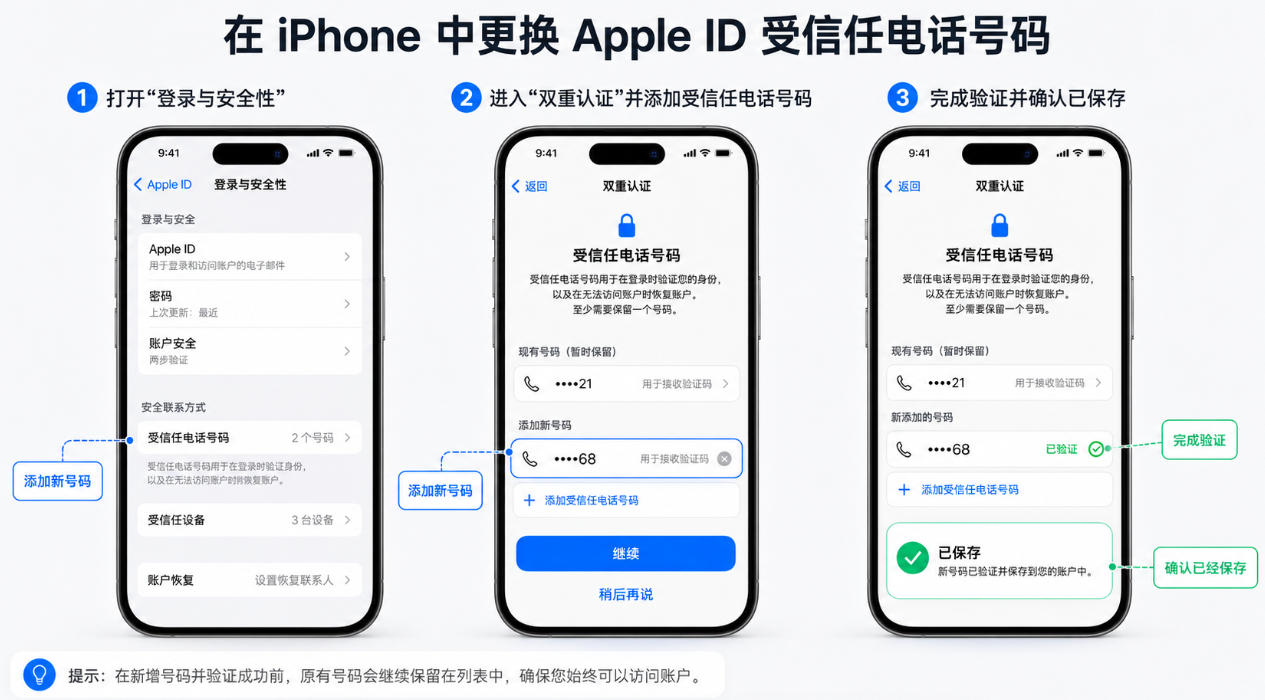
收到验证码后,先确认新号码已经保存
验证码输入成功,只能说明新号码可以正常接收验证信息。返回“双重认证”页面后,还要确认新号码已经出现在受信任电话号码列表中。
重点核对两处:
-
国家或地区代码是否正确;
-
列表中显示的号码尾号是否与新号码一致。
新号码已经显示在列表里,才可以继续删除旧号码。
如果验证页面关闭后没有看到新号码,先不要动旧号码。重新进入“双重认证”页面检查,必要时再添加一次。连续收到多条验证码时,以当前页面最新要求输入的验证码为准,不要混用之前的短信。
新号码确认无误后,再删除旧号码
回到“双重认证”的电话号码列表,轻点旧号码旁边的删除按钮,然后按照屏幕提示完成移除。修改结束后轻点“完成”。这是苹果iPhone使用手册给出的移除方式。
正确顺序不能颠倒:
添加新号码 → 验证新号码 → 确认新号码已保存 → 删除旧号码
启用双重认证的Apple ID至少需要登记一个受信任电话号码。如果账户中只有旧号码,就不能先把这个唯一号码删除。在Mac的相关操作说明中,苹果也明确指出,只有一个受信任电话号码时无法将其移除。
添加新号码不会自动清掉旧号码。原手机号已经注销、无法继续控制,或者可能被运营商重新分配时,应在新号码确认可用后手动移除。
删除完成后,可以退出“双重认证”页面,再重新进入一次。页面中保留的是新号码,旧号码已经消失,才说明这次更换完成。
iPhone上找不到入口,可以改用Mac
Mac已经登录同一个Apple ID时,也可以添加或移除受信任电话号码。
打开:
苹果菜单 → 系统设置 → 你的姓名 → 登录与安全性 → 双重认证
找到电话号码区域后,先添加并验证新号码。新号码出现在列表中,再选择旧号码,点按移除按钮。苹果当前的Mac使用手册提供了对应的添加和移除入口。
Mac操作时可能要求输入Apple ID密码、Mac登录密码或验证码。页面要求把验证码发送到当前受信任号码,而旧号码已经无法使用时,可以回到那台仍能正常进入账户设置的iPhone或iPad尝试。
不要为了切换设备而退出原来的iPhone。Mac和iPhone可以同时登录同一个Apple ID,并不需要先退出其中一台。
也可以在Apple账户网页修改
设备设置中暂时找不到入口时,可以打开Apple账户页面,登录后进入:
登录和安全 → 账户安全 → 受信任电话号码
网页端的“受信任电话号码”区域可以添加和移除号码。苹果在受信任电话号码和受信任设备说明中也列出了这一入口。
不过,浏览器登录本身可能触发双重认证。当前iPhone或Mac仍是受信任设备时,验证码可能直接显示在设备上。如果网页只提供旧手机号接收验证码,而设备端可以正常打开“双重认证”,优先在设备设置中修改会更直接。
改完号码后,不要退出账户进行测试
受信任电话号码不会因为刚刚添加就主动发送一条测试短信。它通常在新设备或浏览器登录,需要验证身份时才会派上用场。没有自动收到验证码时,登录页面可以选择“未收到验证码?”,再指定受信任电话号码接收。
无需主动退出当前iPhone,再登录一次测试新号码。退出登录会增加一次没有必要的身份验证,也可能让原本保持正常的iCloud同步、照片和其他Apple服务暂时中断。
完成修改后,检查下面几项就够了:
-
新号码已经出现在“双重认证”列表中
-
新号码的国家或地区代码、尾号正确
-
已经停用的旧号码不再显示
-
当前受信任设备仍然保持正常登录
回到开头的情况,陈女士不需要退出常用iPhone。她在这台设备上添加新号码,收到并输入验证码,确认新号码已经进入受信任电话号码列表后,再删除半年前停用的号码。下次登录新Mac时,验证码就不会继续发往已经失效的旧手机号。
常见问题
新号码一定要装在当前这台iPhone里吗?
不一定。受信任电话号码可以是另一个由你长期控制、能够接收短信或电话的号码。不要使用临时接码号码,或者很快会停用的号码。
为什么换了SIM卡,旧号码还显示在Apple ID里?
SIM卡号码和Apple ID受信任电话号码是两项独立资料。换卡不会自动更新双重认证设置,需要进入“登录与安全性—双重认证”手动修改。
为什么旧号码旁边不能删除?
先检查账户中是否已经有另一个完成验证的受信任电话号码。双重认证至少要保留一个受信任号码,旧号码仍是唯一号码时,系统不会允许直接移除。
可以暂时同时保留新旧两个号码吗?
可以,但旧号码已经停用或失去控制时,没有必要长期保留。确认新号码能够正常使用后,应及时删除旧号码,避免账户安全资料中继续留着无法访问的号码。