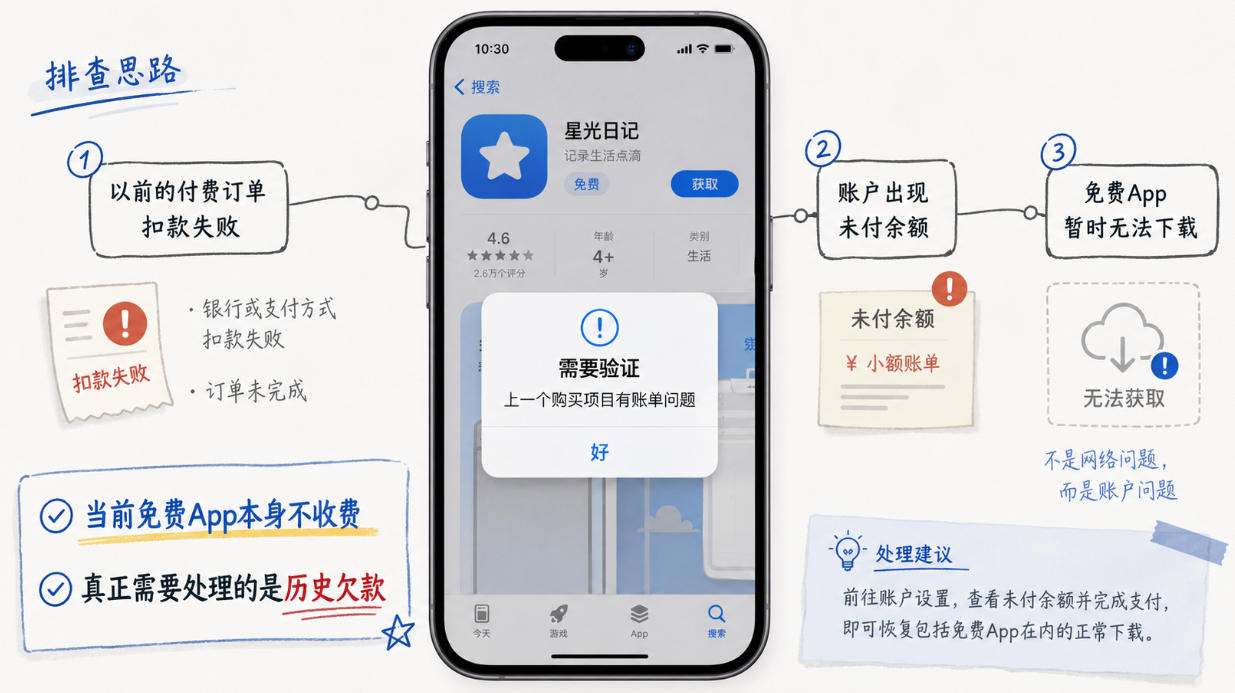
在App Store点击免费App的“获取”按钮后,页面没有开始下载,反而提示“需要验证”或“上一个购买项目有账单问题”。这并不代表免费App突然开始收费。真正需要处理的是之前留下的一笔未付款订单。
Apple上一次尝试扣款时没有成功,相关金额便会成为未付余额。在欠款结清前,系统可能会限制新的购买、订阅使用以及免费App下载。你现在看到的付款验证页面,实际上是在要求处理上一笔账单,而不是为当前免费App付款。
解决方法也很简单:先确认是否存在欠款,再找到具体订单,随后更新付款方式并完成补款。最后重新下载免费App,验证限制是否已经解除。
先分清普通身份验证和欠款验证
下载免费App时,App Store本来就可能要求输入Apple账户密码、使用面容ID或触控ID。这属于正常的购买确认流程。完成验证后,App通常会直接开始下载。但是遇到欠款验证就不太一样了。
如果输入密码后仍然跳转到“付款与配送”,或者页面反复显示“上一个购买项目有账单问题”“需要验证”“修正付款信息”等内容,问题通常不在当前App,而在Apple账户中尚未付清的订单。
可以用下载结果来快速区分:
-
完成面容ID或密码验证后,App正常下载,属于普通身份验证。
-
验证后进入付款信息页面,App仍停留在“获取”状态,需要继续检查历史欠款。
-
页面明确出现“上一个购买项目有账单问题”,基本可以沿着未付订单的方向排查。
我建议不要看到“需要验证”就反复输入密码。密码只能确认账户身份,不能自动解决扣款失败。页面只要持续跳转到付款设置,就应该检查账单。
查找是哪一笔订单没有付款
确定问题与账单有关后,下一步不是立刻更换银行卡,而是先找到欠款订单。在iPhone或iPad上,可以按下面的路径查看:
-
打开“设置”App。
-
轻点顶部的姓名。
-
进入“媒体与购买项目”。
-
轻点“查看账户”。
-
打开“购买记录”。
-
查找带有红色欠款提示的订单。
不同系统版本的文字可能略有差异。苹果官方示例中,未付订单可能显示红色的“Amount You Owe”,也就是当前仍需支付的金额。
找到订单后,先确认三项信息:购买项目、订单日期和欠款金额。这一步很重要。有些用户只记得最近下载过免费App,却忘记更早之前曾经购买App、进行App内购买或产生其他收费项目。实际阻断下载的,往往正是那笔较早的交易。购买记录也可以通过苹果提供的购买历史页面查询。记录较多时,可以按金额或时间筛选,缩小查找范围。
购买记录里没有看到欠款怎么办?
先确认当前检查的是哪一个Apple账户。一台设备用于iCloud的账户,与“媒体与购买项目”中登录的账户可能不是同一个。App Store账单由购买项目时使用的账户管理。只检查设备顶部显示的iCloud账户,可能找不到真正产生欠款的订单。
可以打开苹果发送的收据或发票邮件,查看当时使用的Apple账户。如果收据属于另一个账户,需要登录对应账户检查购买记录。苹果官方也建议通过收据确认具体购买项目及其所用账户。
还有一种情况与“家人共享”有关。如果家庭群组开启了“购买项目共享”,部分订单可能通过家人共享组织者的付款方式结算。此时,付款问题未必出在当前使用者自己的银行卡上。组织者或产生购买的家庭成员需要检查对应的付款方式。
根据扣款失败的原因更新付款方式
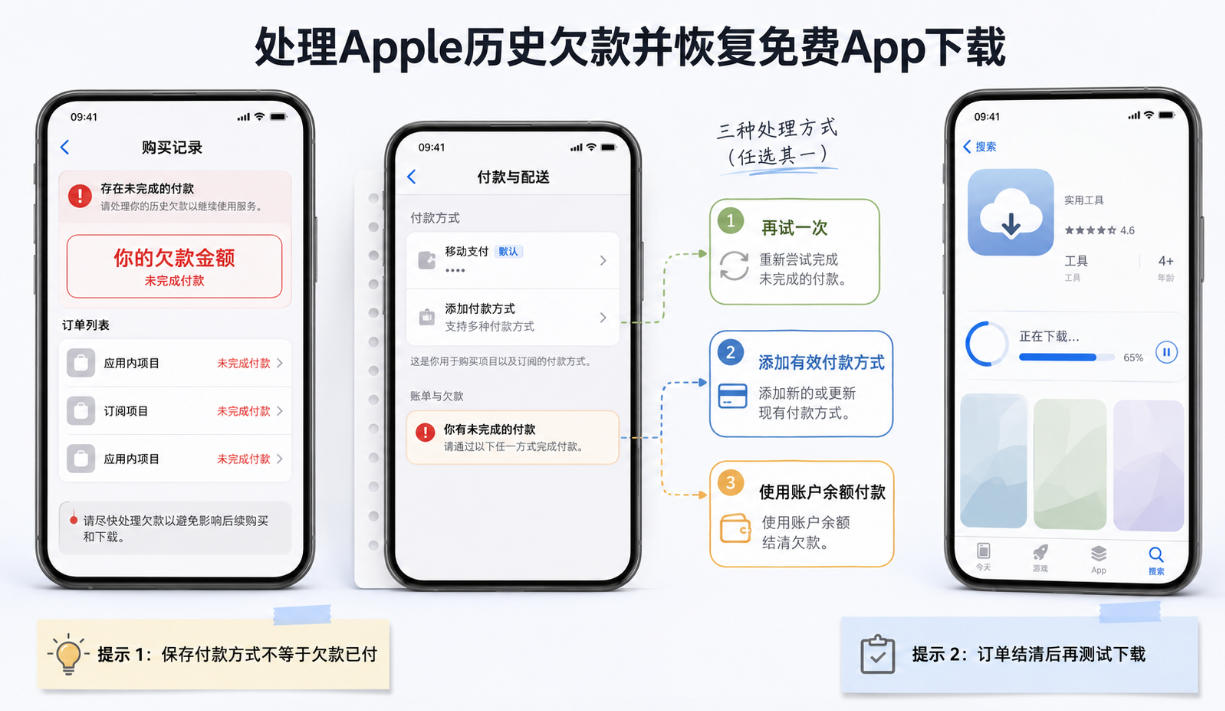
找到欠款后,再处理付款方式,排查会更准确。不要只是随便添加一张卡,然后立即返回App Store。付款方式成功保存,不等于欠款已经支付。需要确认Apple是否已经重新扣取未付订单。
原付款方式仍然可以使用
如果银行卡只是暂时余额不足、银行临时拒绝交易,或者付款限制已经解除,可以先重新尝试原付款方式。
路径通常是:
“设置”→姓名→“付款与配送”→“修正付款信息”→“再试一次”。
界面名称会随系统语言和版本变化,但核心操作都是让Apple重新尝试扣取上一笔订单。苹果官方将“再次尝试当前付款方式”列为处理未付余额的方法之一。
重新扣款前,可以确认银行卡余额、有效期和银行端交易状态。如果金融机构拒绝了付款,Apple通常无法直接说明具体拒绝原因。部分银行卡还需要由发卡机构开放网络交易或国际交易权限。
原付款方式已经失效
银行卡过期、被冻结、无法继续使用,或者不再适合当前Apple账户时,需要添加新的有效付款方式。
在iPhone上进入:
“设置”→姓名→“付款与配送”→“添加付款方式”。
填写完成后,再根据页面情况移除旧付款方式。苹果官方建议先添加新付款方式,再移除旧方式;新的付款方式添加成功后,系统会尝试向它收取未付金额。
这里容易出现一个误判:新银行卡已经显示在列表中,用户便认为处理完成。实际上,列表里出现新卡只能证明付款资料保存成功。只有欠款订单完成扣款,免费App下载限制才会解除。
使用Apple账户余额支付
所在国家或地区支持Apple充值卡或Apple账户余额时,也可以兑换充值卡,再用余额支付未付订单。
兑换成功后,进入:
“设置”→姓名→“媒体与购买项目”→“查看账户”→“购买记录”。
打开带有红色欠款提示的订单,再选择使用Apple账户余额付款。苹果同时提醒,并非所有国家或地区都支持充值卡或相同的余额付款方式。
我认为这个解决方法更适合已经明确知道欠款金额,并且账户所在地区支持对应充值方式的用户。不要在没有确认账号地区和订单金额前随意兑换充值卡,以免余额不足,或者充值内容无法用于当前账户。
不要用“银行卡添加成功”判断问题已经解决
完成付款设置后,最可靠的判断标准不是银行卡是否出现在账户里,而是未付订单是否已经结清。
可以按下面的顺序验证:
先重新打开购买记录。原来带有红色欠款金额的订单不应继续显示为未付状态。
接着返回App Store,选择一个确定免费的App,点击“获取”。如果App直接进入下载流程,不再跳转到付款验证页面,说明账单阻断已经解除。
最后再观察系统是否仍显示“上一个购买项目有账单问题”。提示消失、欠款状态消失、免费App开始下载,这三个结果比单纯看到“付款方式已更新”更有判断价值。
苹果官方说明,支付未付余额后,账户可以重新购买项目和使用相关服务。免费App能否恢复下载,也应以未付订单实际结清为前提。
更新付款方式后为什么仍然不能下载?
如果新付款方式已经添加,但免费App依然要求验证,先不要继续添加更多银行卡。重新进入购买记录,查看红色欠款订单是否还在。
订单仍显示欠款,说明这笔钱还没有成功支付。可能是新付款方式再次被拒,也可能是账户余额不足以覆盖完整欠款。此时应检查银行交易记录,确认是否存在成功扣款,而不是只看Apple账户中的卡片状态。
订单已经不再显示欠款,但App Store仍停留在原来的提示页面,可以关闭当前App Store页面后重新打开,再次尝试下载。页面可能仍保留付款前的状态,重新发起一次下载更容易判断限制是否已经解除。
若购买记录中无法找到欠款、付款方式持续被拒,或者完成扣款后仍反复出现相同提示,需要联系Apple支持核对未付订单状态。苹果官方也将联系支持列为未付余额无法自行解决时的下一步处理方式。
常见问题
免费App为什么也要验证付款方式?
免费App本身没有购买价格。系统要求验证付款,是因为当前Apple账户可能存在上一笔未付订单。欠款未处理时,Apple可能同时限制新的购买、订阅和免费App下载。
更换银行卡后会自动补扣欠款吗?
添加新的有效付款方式后,系统可能自动向新付款方式收取未付金额。不要只看银行卡是否添加成功,还要检查购买记录中的欠款状态是否已经消失。
可以直接删除扣款失败的旧银行卡吗?
存在未付余额时,旧付款方式可能无法直接移除。比较稳妥的顺序是先添加有效的新付款方式,完成欠款支付后,再处理已经失效的旧方式。
付完欠款后多久可以下载免费App?
没有必要只按固定时间判断。重新查看购买记录,只要未付状态已经解除,再返回App Store测试免费App下载。如果欠款仍在,说明付款尚未完成;如果欠款消失但仍无法下载,可以重新打开App Store再试。
没有找到欠款订单,为什么仍提示需要验证?
先检查“媒体与购买项目”登录的Apple账户,再核对收据中的购买账户。使用家人共享时,还需要确认订单是否由家庭成员产生,或是否通过组织者的付款方式结算。