群里有人晒出了某款 App 的新界面,新增功能已经可以使用。打开自己手机上的同一款 App,却发现还是旧版本。更奇怪的是,App Store 更新列表里也没有任何提示。
遇到这种情况,很多人第一反应是外区 Apple ID 出了问题,甚至怀疑自己买到的账号受到了限制。其实未必。
App 更新并不是所有人同时完成的。开发者可能启用了分阶段发布,应用也可能存在地区或设备兼容方面的差异。有时新版已经上架,只是 App Store 暂时没有在更新列表中显示。至于那些点击更新后突然要求验证另一个 Apple ID 的情况,往往又涉及原来的下载记录。
所以,外区账号没更新,不等于外区账号不能更新。
在尝试切换账号之前,可以先打开 App Store,搜索这款应用,进入完整的详情页查看按钮状态。如果已经显示“更新”,直接手动安装即可。没有更新按钮,再继续排查其他原因。
App更新分批推送:有人第一天更新,有人还在等
有一种情况很常见:你和朋友使用的是同一地区的 Apple ID,手机系统也符合要求,朋友的 App 却已经自动更新了。
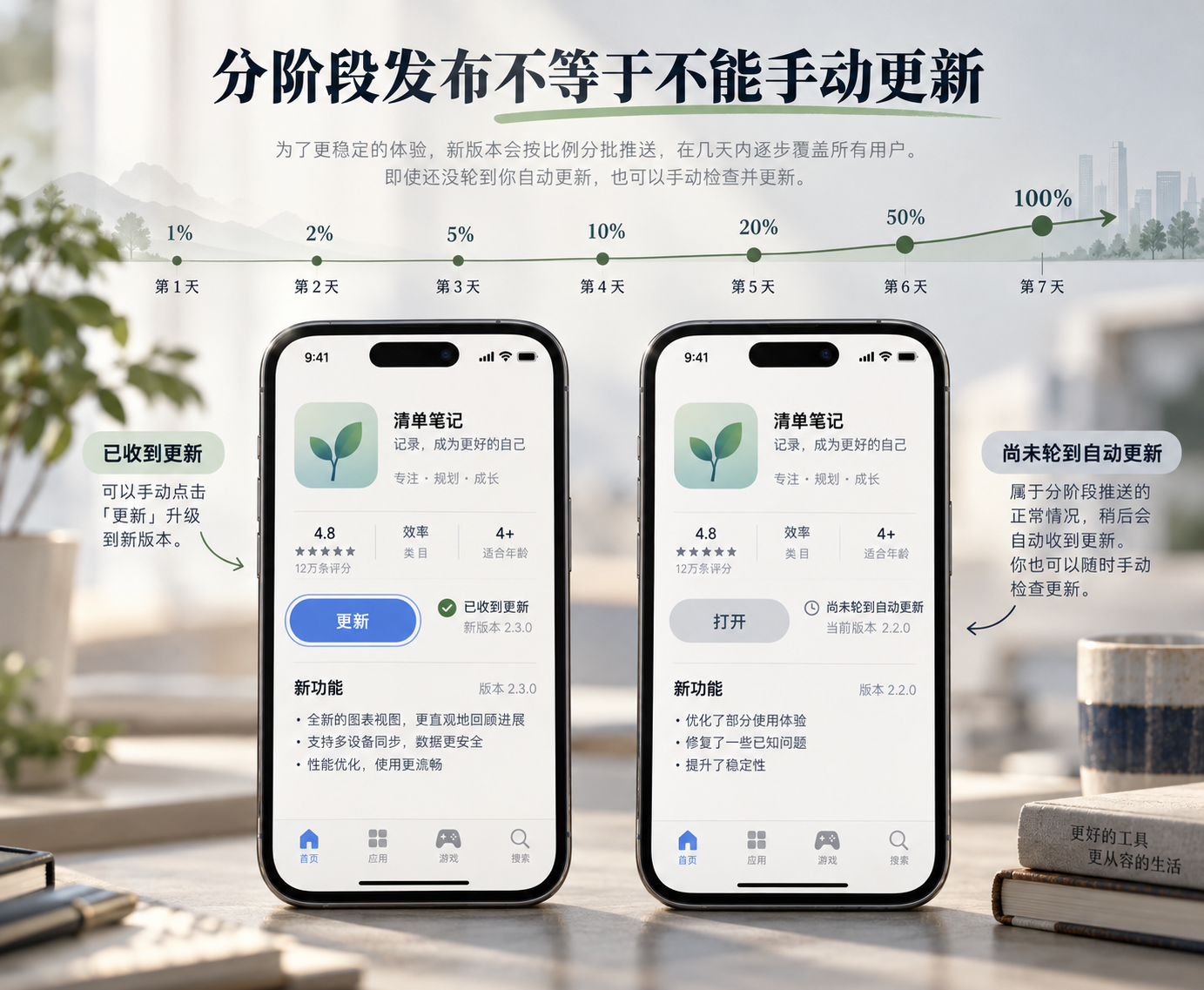
这可能与 Apple 的 Phased Release(分阶段发布)机制有关。
开发者发布新版本时,可以选择让 App Store 在七天内逐步向开启自动更新的用户推送。第一天只覆盖约 1% 的目标用户,第二天增加到 2%,随后逐步扩大到 5%、10%、20% 和 50%,到第七天达到 100%。
这里的用户是随机选取的,并非按照账号注册时间或美区、日区等地区顺序排列。
因此,两个使用相同地区账号的人,收到自动更新的时间仍可能不同。开发者也可以暂时暂停分阶段发布,实际进度未必连续七天完成。
不过,有一点容易被误解。分阶段发布控制的是自动更新,并不限制用户主动下载已经上架的新版本。
Apple 在官方文档 Release a Version Update in Phases 中明确说明,即使应用正在分阶段发布,用户仍然可以通过 App Store 手动获取更新。
这意味着,朋友已经自动升级,而你还在使用旧版时,不一定需要继续等待。进入应用详情页看看,有可能“更新”按钮早就在那里,只是自动更新还没有执行。如果按钮显示的是“打开”,那就要考虑其他因素了。
美区已经更新,日区却还是旧版,和账号地区有关吗?
有关系,但不能仅凭地区不同就认定更新速度不同。Apple Account 的国家或地区设置决定了账号访问哪个地区的 App Store。开发者可以指定应用在哪些国家和地区提供下载,也可能针对不同市场推出独立应用。
比如,一款服务同时拥有国际版和日本本地版。两者图标看起来差不多,名称也可能只差几个字符,但实际上属于不同的 App Store 应用条目。开发者可以分别维护它们,版本号和更新时间自然不一定相同。
还有一些游戏,国际服与日服的更新计划本来就不同。别人展示了新角色或活动页面,你在另一地区的版本中找不到,并不代表自己的 Apple ID 没有收到推送。
遇到这种情况,最值得核对的是应用链接。让朋友分享 App Store 中的应用页面,检查开发者名称和对应的应用是否与你安装的一致。仅仅比较图标,很容易判断错误。
如果确认是同一个应用条目,也不要直接假设美区会比日区更早获得新版本。Apple 的分阶段发布机制并不是按地区安排自动更新先后顺序的。
另外,开发者可能调整某个地区的上架范围。不过,应用从某个地区的商店下架,并不必然意味着此前下载过它的用户会立即失去更新资格。Apple 允许符合条件的既有用户继续获得更新,具体仍要看应用和账号状态。
所以,地区问题需要结合应用的实际可用性判断。单纯更换一个国家的 Apple ID,并不能保证新版马上出现。
别人的iPhone能更新,你的设备却找不到新版本
这时可以先不考虑账号,看看两台设备有什么不同。尤其是使用旧款 iPhone 的用户。
开发者在更新 App 时,有可能提高最低系统要求。例如,旧版支持 iOS 16,新版本却要求 iOS 17 或更高版本。
朋友的手机已经升级到了较新的系统,你的设备还停留在旧版本。即使使用同一个外区 Apple ID,能够安装的 App 版本也可能存在差异。
检查起来并不复杂。打开 iPhone 的“设置”,进入“通用”中的“关于本机”,确认当前 iOS 版本。随后查看 App Store 应用详情页的兼容性说明,判断设备是否满足新版本要求。
有些情况下,App Store 仍可能向旧设备提供最后一个兼容版本,但这不等于可以使用最新功能。是否提供旧版下载,还取决于开发者的设置及应用的实际可用情况。
如果手机已经无法升级到新版 App 所要求的 iOS,反复登录不同地区的账号通常也不会改变兼容性限制。
对于仍能正常运行的旧版应用,也不必急着删除。特别是那些已经停止支持旧系统的游戏,删除后可能无法顺利重新安装。
App Store没有显示更新,要不要清理缓存?
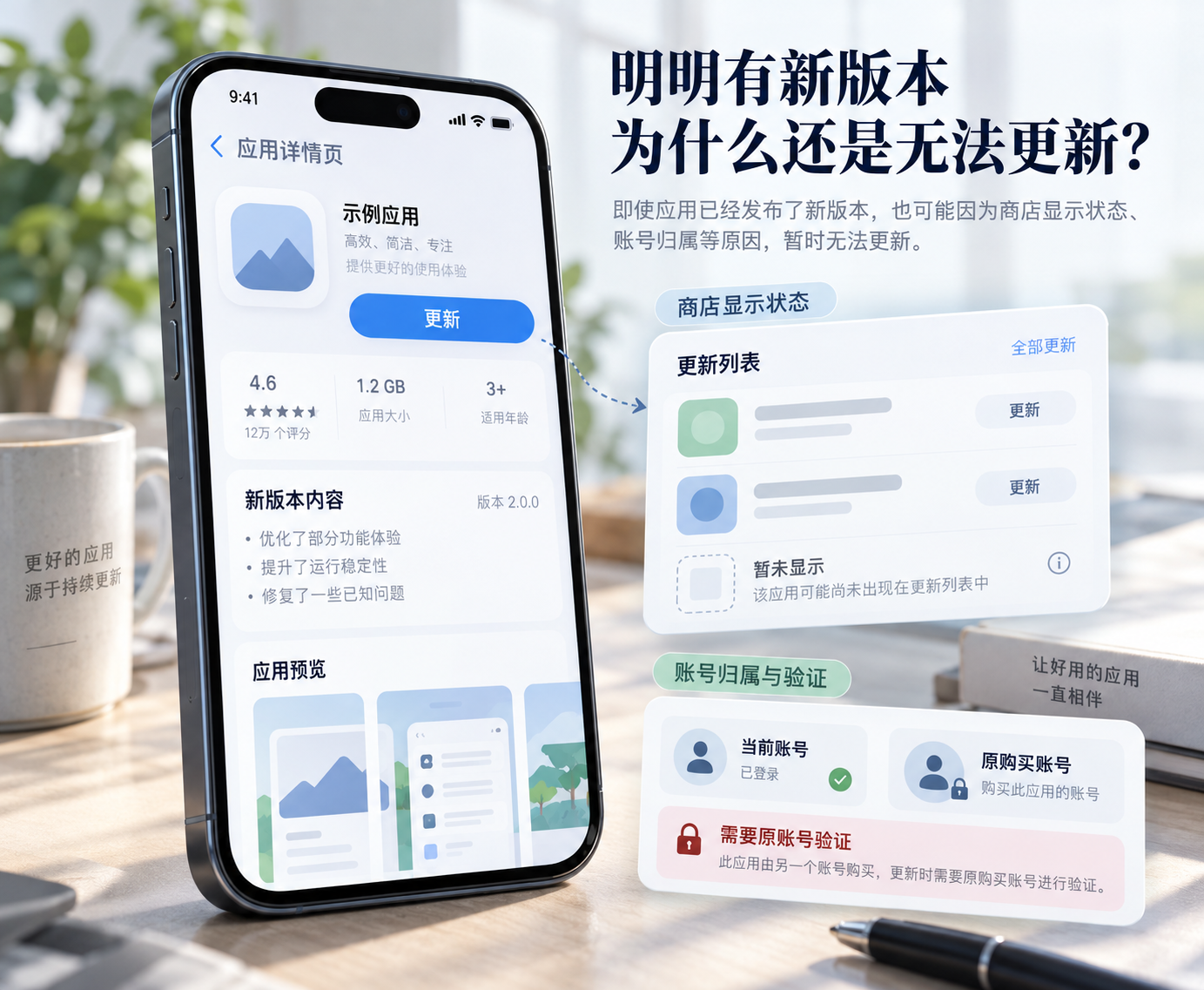
有时问题没有那么复杂。App 已经发布了新版本,设备也满足要求。你在 App Store 的更新列表中找不到它,搜索应用名称后进入详情页,却发现页面明确显示“更新”。
直接点就可以了。App Store 更新列表和应用详情页的显示状态,可能受到刷新时间、网络连接等因素影响。更新列表没有及时出现某个 App,并不能证明新版尚未上架。
可以先尝试这几个操作:
-
打开 App Store,点击右上角的账户头像,检查待更新项目。
-
通过搜索进入应用详情页,查看是否出现“更新”按钮。
-
页面状态没有变化时,关闭并重新打开 App Store,确认网络连接正常。
-
仍然无法获取更新,可以重新启动 iPhone 后再检查。
网上偶尔会看到一些所谓的 App Store 强制清缓存技巧。实际上,iPhone 并没有一个通用的缓存清理按钮,能够保证所有缺失的更新立即出现。
如果应用详情页始终显示“打开”,而朋友已经安装了更高版本,就不要把原因全部归结为缓存。确认应用确实相同、系统版本也符合要求之后,再检查下载账号,会更有针对性。
更新时突然要求另一个Apple ID密码,是怎么回事?
这种情况和前面的更新延迟不太一样。新版可能已经出现了,点击更新却弹出账号验证窗口,而且显示的不是当前使用的外区 Apple ID。
例如,某款 App 最初是通过美区账号 A 下载的,后来你把 App Store 的登录账号换成了日区账号 B。应用仍留在手机里,平时也可以正常打开,但更新时却提示需要验证 A 账号。
原因在于,更换 App Store 登录账号,不会自动转移原来的 App 获取记录。
Apple Account 的购买记录与获取应用时使用的账号有关。当前登录 B 账号,并不意味着之前通过 A 账号下载的应用就归属于 B。
这时可以先到“设置”中打开顶部的 Apple Account 信息,找到“媒体与购买项目”,确认当前商店账号。随后核对最初获取这款 App 的账号及购买历史。
如果更新要求原账号验证,就需要根据实际提示处理原账号的登录问题。需要特别提醒的是,不要为了绕过验证就立即卸载 App。
对于已经下架、限制地区下载,或者保留了大量本地数据的应用,删除往往比更新失败更麻烦。重新下载时,原账号可能已经无法获取安装包,未同步的游戏存档也可能随之丢失。
而且,App Store 所用的“媒体与购买项目”账号,与负责照片、通讯录和 iCloud 备份的账号可以不同。排查应用更新问题时,通常没有必要退出整台设备的 iCloud。
五种情况,怎样判断自己遇到的是哪一种?
其实,不需要把所有方法都试一遍。看到别人更新时,先打开自己安装的 App,找到版本号,再查看 App Store 中对应的应用详情页。通过页面状态,通常就能缩小排查范围。
| 当前现象 | 可能原因 | 建议处理 |
|---|---|---|
| 别人自动更新了,自己没有提示 | 分阶段发布 | 尝试从详情页手动更新 |
| 不同地区的应用版本不一致 | 地区可用性或独立版本 | 核对开发者、应用链接 |
| 旧iPhone看不到新版本 | 设备兼容限制 | 检查 iOS 与最低系统要求 |
| 更新列表没有,详情页却有按钮 | 商店页面刷新状态 | 直接更新,必要时重新打开 App Store |
| 更新弹出其他账号验证 | 原下载账号与当前账号不同 | 核对购买记录和原账号 |
还有一种情况值得单独提一下。朋友的新功能已经可以使用,但你们的 App 版本号实际上完全相同。
这种情况下,差异可能根本不在 App Store。开发者有时会通过服务器逐步开放新功能,同一版本的用户也未必同时获得访问权限。
此时即便重新下载 App,也不一定能让新功能立即出现。所以,遇到App 更新分批推送或者外区账号没更新时,先不要把问题归结为 Apple ID。
最省事的办法,是从应用详情页开始检查。能手动更新就直接更新;看不到新版,再核对设备、地区和原下载账号。只要旧版仍能正常使用,也没有必要为了追赶别人的版本而冒险删除应用。