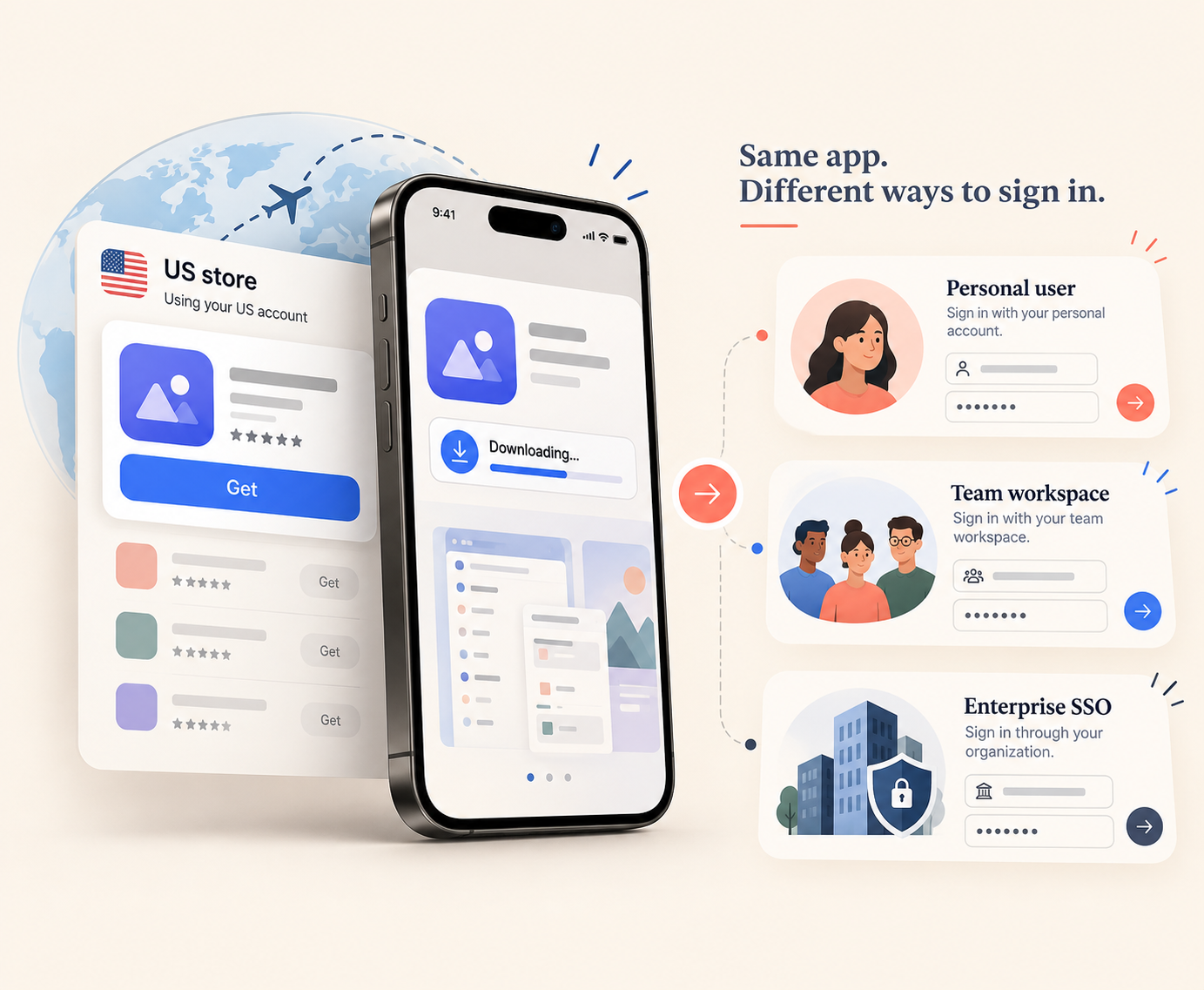
App 已经从美区 App Store 下载好了,打开以后却出现一排登录入口:
Continue with Apple、Google、邮箱、Work or school account、SSO……
如果只是自己使用,选错一次可能只是多注册了一个账号。可如果这个 App 是公司或团队让你安装的,更麻烦的情况不是“登不上”,而是顺利进入了一个与公司毫无关系的新账号。
页面能正常打开,登录也没有报错,但团队频道、共享文档和企业权限一个都没有。
到了这一步,再去折腾美区 Apple ID,通常已经查错方向了。
这里实际上有两套账号。
美区 Apple ID 负责从哪个地区的 App Store 获取应用;办公软件自己的账号,才决定你登录以后是个人用户、某个团队的成员,还是公司的企业员工。
Apple 允许 iCloud 和“媒体与购买项目”使用不同的 Apple Account。因此,用美区 Apple ID 下载 App,并不意味着之后还要用这个账号登录办公软件。
在下载安装之前,先确认自己准备以什么身份使用这个 App,后面的登录会清楚很多。
先看账号是谁给你的,比先研究套餐名称更重要
很多海外办公软件并不会分别提供“个人版 App”“团队版 App”和“企业版 App”。
下载的通常是同一个应用,区别发生在登录之后。
如果这个账号一直是自己使用,没有收到团队邀请,也不需要进入公司的工作空间,继续使用原来的个人账号即可。
如果同事或管理员已经向工作邮箱发送邀请,重点就变成了邀请发给哪个邮箱,以及对应哪个 workspace 或 organization。
如果公司直接提供员工账号,并要求通过 SSO、Microsoft 工作账号或者公司的登录页面进入,那么权限通常由公司管理员统一分配。
Microsoft 也明确区分个人 Microsoft Account 和组织提供的 work or school account。
下载以前,先确认下面三个问题:
- 以前有没有使用过这个软件?
- 公司有没有发过团队邀请或员工账号?
- IT 有没有要求使用 SSO、工作邮箱或指定登录入口?
这几个信息基本已经能确定第一次打开 App 时应该怎么登录。
自己以前用过这个App,先找回原来的登录方式
个人用户更容易遇到的问题,不是没有权限,而是不小心重新注册了一个空账号。
比如以前一直通过 Google 登录某个办公软件,换到 iPhone 后看到 Continue with Apple 更方便,就直接点了进去。
如果两个入口没有对应到同一个服务账号,最后可能出现一种很奇怪的情况:以前的文件和历史记录还在旧账号里,新账号打开以后却什么都没有。
所以,已经用过的 App 不要只记得邮箱,还要回想一下以前到底是怎么登录的。
Notion 目前就提供邮箱、Google、Apple、passkey,以及部分工作区的 SAML SSO 等多种登录方式。
如果旧手机或电脑还能正常登录,下载安装之前先看一眼账户设置,比重新注册以后再找原来的资料省事得多。
收到团队邀请时,先看邀请发给了哪个邮箱
团队使用不一定涉及复杂的企业 SSO。
很多小团队只是创建一个 workspace,然后通过邮箱邀请成员。
这时候真正重要的是邀请对象。
例如邀请发给:
lucycompanycom
安装完成以后,如果使用另一个 Gmail 或 Apple 隐藏邮箱重新注册,即使能够正常进入 App,也可能只会看到一个新的个人账号,而不是原来的团队空间。
Slack 允许一个用户加入多个 workspace。登录以后,还需要进入实际加入的那个工作区。
所以团队成员下载以前,至少留下两项信息:
- 收到邀请的邮箱
- 团队或 workspace 的名称
这两项通常比研究 Team、Business、Enterprise 套餐分别叫什么更有用。
普通成员真正需要解决的是进入已经分配好的空间,而不是重新购买一个套餐。
公司要求SSO时,不要另外注册个人账号
企业环境里的登录页面经常会出现这些入口:
- Sign in with SSO
- Work or school account
- Continue with Microsoft
- 公司自己的登录页面
看到这些选项时,重点已经不是哪个按钮比较方便,而是公司要求使用哪一种身份。
Slack 如果所在组织要求使用 SSO,员工最终仍然需要通过公司的 SSO 服务完成身份验证。
Notion 的 Business 和 Enterprise 工作区也可以启用 SAML SSO,管理员还可以要求指定成员通过企业身份提供商登录。
所以公司已经给出企业登录方式时,再用个人邮箱重新注册,通常不会获得同样的公司权限。
更常见的结果,是多出来一个没有团队内容的个人账号。
企业账号下载前,先确认四件事
- 公司登录使用哪个邮箱
- 有没有指定的 SSO 入口
- 是否需要验证码、认证器或其他二次验证
- 这台 iPhone 是否需要加入公司的设备管理
其中最后一项,和 App Store 下载方式有直接关系。
公司发的iPhone,先确认App是不是由IT下发
个人 iPhone 和公司管理的设备,不一定采用同一种安装方式。
如果手机是自己的,通过 App Store 获取海外办公 App 很正常。
公司设备则可能已经由 IT 统一管理。
企业可以通过 Apple Business 和移动设备管理系统,把 App 直接分配到员工设备上。在一些设备分配场景下,员工甚至不需要使用自己的 Apple Account 获取应用。
因此,公司 iPhone 上找不到某个办公 App 时,先确认:
这个 App 是需要自己去 App Store 下载,还是公司会直接安装?
如果 IT 已经通过 MDM 管理设备,自行退出原来的商店账号,再换成美区 Apple ID,并不一定符合公司的部署方式。
同样一句“安装办公 App”,个人手机和公司手机可能完全不是同一种流程。
下载成功却看不到团队内容,先查App里的登录身份
如果 App 已经能够从美区 App Store 正常下载安装,说明下载这一部分基本已经完成。
接下来如果出现下面这些情况:
- 看不到公司的 workspace
- 提示没有企业许可证
- 登录以后只有一个空白个人空间
- 公司文件、聊天记录或者项目没有出现
这时候更值得检查的是 App 内部当前登录了哪个账号,而不是继续切换 App Store 地区。
Microsoft 的个人账号和 work or school account 本来就是两种身份。
Slack 的 workspace 需要和实际受邀账号对应。
Notion 如果企业启用了 SAML SSO,成员还可能必须通过公司指定的身份服务进入工作区。
所以,App 能正常下载,只能说明软件已经安装到手机上。
它不能证明你已经进入公司的系统。
下载之前,把这几项信息留好就够了
| 需要确认的内容 | 最有用的信息 |
|---|---|
| App 下载地区 | 是否确实需要美区 App Store |
| 使用身份 | 个人、团队成员还是企业员工 |
| 原来的登录方式 | 邮箱、Google、Apple或工作账号 |
| 团队信息 | 邀请邮箱、workspace名称 |
| 企业要求 | SSO、2FA、认证器或设备管理 |
| 公司设备 | 自己安装还是由IT统一下发 |
这里不需要追求把所有登录方式都保存下来。
真正需要留下的是以后还能回到原来那个办公身份的方式。
个人手机上同时出现几个账号,并不一定有问题
使用自己的 iPhone 办公时,同时出现几个不同账号很常见。
个人 Apple Account: 负责 iCloud、照片和日常设备数据。
美区 Apple ID: 只用于“媒体与购买项目”,负责下载某些海外 App。
公司账号: 用于真正登录 Slack、Microsoft 365、Notion 或其他办公服务。
三个账号同时存在,并不意味着哪里设置错了。
它们只是分别负责不同的事情。
真正容易出问题的是把三者混成一个账号体系。
第一次打开App时,不要只选看起来最方便的入口
Continue with Apple 很方便,Google 登录也很方便。
但在办公场景里,最方便的入口并不一定对应正确的工作身份。
个人使用,就继续使用原来的账号。
收到团队邀请,就使用与邀请对应的身份。
公司要求 SSO,就走公司提供的登录入口。
这样可以避免一种很常见的情况:账号成功登录了,但进入的根本不是自己原来的工作空间。
FAQ:美区Apple ID下载海外办公App常见问题
用美区Apple ID下载后,必须用同一个Apple ID登录App吗?
通常不需要。
App Store 的 Apple Account 负责下载和购买应用。办公软件内部使用什么账号,由软件自己的账号体系决定。
公司邀请发到工作邮箱,可以用个人邮箱登录吗?
软件本身可能允许个人邮箱登录,但这个账号不一定拥有公司工作区的权限。
邀请明确发到工作邮箱时,优先使用这个受邀账号。
已经看到Continue with Apple,可以直接点吗?
如果是第一次注册个人账号,可以根据自己的需要选择。
已经有旧账号、团队邀请或者企业 SSO 时,最好继续使用原来的登录方式,避免创建一个新的独立账号。
企业版一定要使用SSO吗?
不一定。
是否启用或者强制 SSO,由具体软件和公司管理员配置决定。
公司已经明确要求 SSO 时,按公司的入口登录即可。
App下载好了,却显示没有许可证,是美区Apple ID的问题吗?
通常先检查办公软件自己的账号和企业授权。
美区 Apple ID 解决的是 App Store 下载问题,不会自动给 Microsoft 365、Slack、Notion 等服务增加企业席位。
公司手机找不到海外办公App,可以自己换美区Apple ID吗?
先确认公司有没有使用设备管理。
如果 App 通过 Apple Business 或 MDM 分配,IT 可能会直接把软件安装到设备上,并不需要员工自己切换商店账号。
团队邀请和企业SSO有什么区别?
团队邀请通常是把某个邮箱加入指定 workspace。
企业 SSO 则由公司的身份系统统一确认员工身份。登录时可能会跳转到公司的认证页面,并要求验证码或认证器。
两者可以出现在同一个办公软件里,具体使用哪一种,要看团队或公司的设置。
最后需要记住的区别
第一次使用海外办公 App 时,真正需要分清的不是软件名字旁边写着个人版、团队版还是企业版,而是自己拿到的是什么身份。
自己原来就在用的账号,就继续沿用原来的登录方式。
收到团队邀请,就用对应的受邀账号。
公司提供企业身份,就按照工作账号或 SSO 进入。
美区 Apple ID 只负责把 App 下载到手机上。团队空间、公司文件和企业权限,则由真正登录这个办公服务的账号决定。