一台 iPhone 可以切换多个 Apple ID。很多人想这样操作,主要是为了下载不同地区 App Store 里的应用,比如美区、日区、港区或台区 App。
不过,在开始操作之前,先要弄清楚一个关键点:iPhone 上的 Apple ID 并不是只有一个使用位置。一个是 iCloud 账号,另一个是 App Store 账号。两者都叫 Apple ID,但作用不一样。
如果你只是想下载海外 App,通常不需要退出 iCloud,也不需要更换整台手机的主账号。更合适的做法,是只在 App Store 里切换 Apple ID。
先分清:不要把 App Store 账号和 iCloud 账号混在一起
很多用户看到“切换 Apple ID”,会下意识去 iPhone 设置里退出账号。其实,如果目的只是下载其他地区的 App,这一步通常没有必要。
iCloud 里的 Apple ID 和手机数据关系更紧密。照片、通讯录、备忘录、iCloud 备份、查找我的 iPhone 等功能,都和它有关。如果随意退出 iCloud,可能会影响数据同步,也可能会让新手在操作时不知道该选择“保留数据”还是“删除数据”。
App Store 里的 Apple ID 主要用于下载和更新 App。它会影响你看到哪个地区的 App Store 内容,也会影响某些 App 后续更新时需要使用哪个账号。
所以,想在一台 iPhone 上切换多个 Apple ID,重点不是退出 iCloud,而是在 App Store 里切换下载用的账号。弄清楚这一点,后面的操作就简单很多。
在 App Store 里切换 Apple ID 的具体步骤
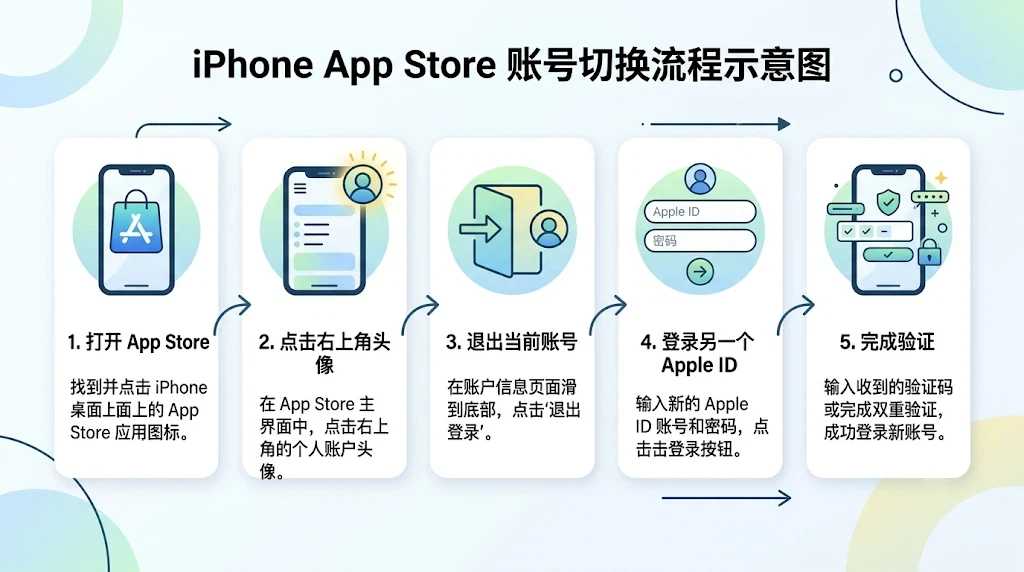
确认要切换的是 App Store 账号后,就可以开始操作。整个过程都在 App Store 里完成,不需要进入 iCloud 设置。
第一步:打开 App Store
先在 iPhone 桌面找到 App Store,然后打开。
这里不需要进入 iPhone 设置,也不需要退出 iCloud。只要你的需求是下载 App,直接从 App Store 里切换账号就可以。
第二步:点击右上角头像
进入 App Store 后,点击右上角的头像图标。
点进去之后,会看到当前 App Store 正在使用的 Apple ID。如果你平时使用的是国区账号,这里显示的一般就是原来的账号信息。
第三步:下拉到底部,点击退出登录
在账户页面一直往下滑,底部会看到“退出登录”。
点击之后,当前 App Store 账号就会退出。这里退出的是 App Store 账号,不是 iCloud 账号。正常情况下,只进行这一步,不会影响手机里的照片、通讯录和备忘录。
退出后,App Store 会处于未登录状态,这时就可以登录另一个 Apple ID。
第四步:输入另一个 Apple ID 和密码
回到 App Store 账户登录位置,输入你想切换的 Apple ID 和密码。
如果你想下载美区 App,就登录美区 Apple ID;如果你想下载日区 App,就登录日区 Apple ID。账号属于哪个地区,登录后看到的 App Store 内容一般也会对应到哪个地区。
输入账号和密码后,按照页面提示继续操作。
第五步:完成账号验证
有些 Apple ID 登录时会要求验证,比如输入验证码、确认受信任设备,或者完成其他安全提示。
这一步按照屏幕上的提示完成即可。如果验证码收不到,先检查这个 Apple ID 绑定的手机号、邮箱或受信任设备是否还能正常使用。
验证通过后,新的 Apple ID 就会登录到 App Store。
怎么确认 Apple ID 已经切换成功?
账号登录完成后,不要急着退出页面,可以先确认一下是否真的切换成功。
最直接的方法,是回到 App Store 右上角头像页面,看当前显示的账号是不是刚刚登录的 Apple ID。如果头像页面里已经显示新账号,说明 App Store 账号已经切换过来。
接着可以搜索你想下载的 App。如果之前用原账号搜不到某个海外 App,切换到对应地区的 Apple ID 后能够搜索到,通常说明账号地区已经匹配。
有些地区的 App Store 首页、排行榜或推荐内容也会发生变化。不过这种变化不一定每次都很明显,所以不要只靠页面样式判断。更稳妥的方式,还是看当前登录账号和目标 App 是否能正常搜索到。
下载完成后怎么切回原来的 Apple ID?
如果海外 App 已经下载完成,想切回原来的 Apple ID,也可以用同样的方法。
先打开 App Store,点击右上角头像,进入账户页面。然后滑到底部,退出当前登录的 Apple ID。退出之后,再输入原来的 Apple ID 和密码登录。
切回原账号后,App Store 就会恢复到原来的账号状态。
这里有一点需要注意:用哪个 Apple ID 下载的 App,后续更新时可能还需要那个账号。比如某个 App 是用美区 Apple ID 下载的,以后更新这个 App 时,系统可能会要求你重新登录美区账号。
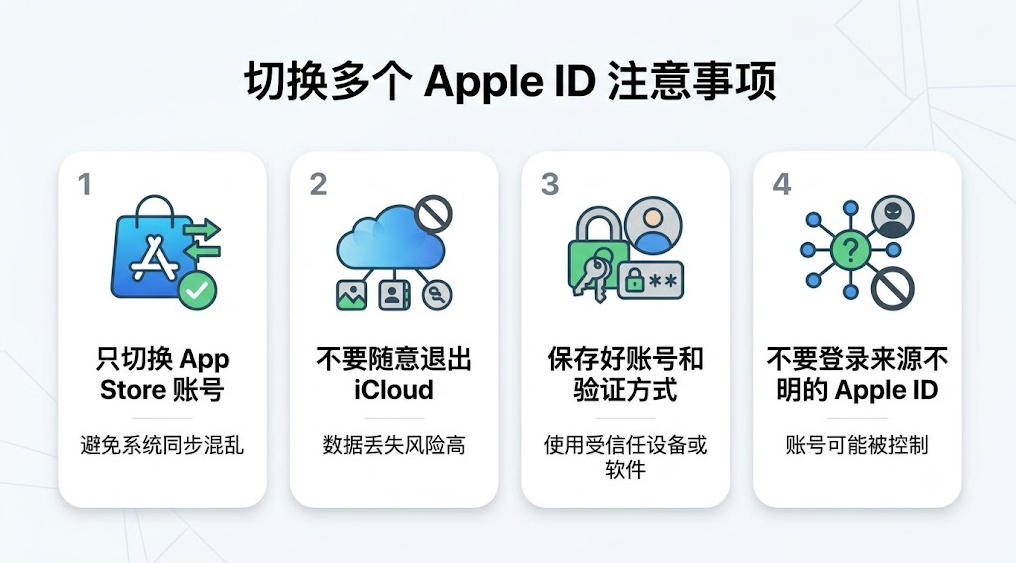
所以,切换多个 Apple ID 后,最好把每个账号的邮箱、密码和验证方式保存好。这样以后更新 App 或重新下载时,不容易找错账号。
切换多个 Apple ID 时需要注意什么?
切换 App Store 账号本身不复杂,但有几个地方要注意,尤其是第一次操作的用户。
首先,不要为了下载 App 随意退出 iCloud。只在 App Store 里切换 Apple ID,一般不会影响照片、通讯录、备忘录等手机数据。真正需要谨慎的是 iCloud,因为它和手机数据、设备查找、备份同步都有关系。
其次,不同地区的 Apple ID 要分清楚。比如哪个是国区账号,哪个是美区账号,哪个是日区账号,最好自己做好记录。以后某个 App 需要更新时,才能快速找到对应账号。
另外,不建议短时间内频繁退出和登录多个 Apple ID。正常切换没有太大问题,但如果来回切换太频繁,可能会增加验证次数,也会让账号管理变得麻烦。
最后,不要随便登录来源不明的 Apple ID。尤其不要把陌生账号登录到 iCloud 里。如果只是为了下载 App,最多只需要切换 App Store 账号,不要动手机主账号。
常见问题
一台 iPhone 可以同时登录两个 Apple ID 吗?
可以在不同位置使用不同的 Apple ID。比如 iCloud 使用一个账号,App Store 使用另一个账号。但在 App Store 里,同一时间通常只能登录一个 Apple ID。
切换 App Store 的 Apple ID 会影响照片吗?
一般不会。照片主要和 iCloud 账号有关。只要没有退出 iCloud,只是在 App Store 里切换账号,通常不会影响手机里的照片、通讯录和备忘录。
下载海外 App 必须退出 iCloud 吗?
不需要。下载海外 App 通常只需要切换 App Store 账号。iCloud 账号和手机数据关系更紧密,不建议为了下载 App 随意退出。
用海外 Apple ID 下载的 App,切回原账号后还能用吗?
通常可以继续使用。但后续更新这个 App 时,系统可能会要求登录当初下载它的 Apple ID。所以下载完成后,最好保存好对应账号信息。
可以频繁切换多个 Apple ID 吗?
可以切换,但不建议过于频繁。普通用户只在需要下载或更新特定 App 时切换即可,这样更好管理账号,也能减少不必要的验证。
总结
一台 iPhone 切换多个 Apple ID,最简单的方法就是在 App Store 里退出当前账号,再登录另一个 Apple ID。
如果只是为了下载海外 App,不需要退出 iCloud,也不需要更换整台手机的主账号。打开 App Store,点击右上角头像,退出当前账号,再输入新的 Apple ID 和密码,就可以完成切换。
下载完成后,如果想回到原来的账号,再按照同样的方法切回来即可。整个过程的重点只有一个:切换 App Store 账号,不要误操作 iCloud 账号。