大多数人以为退出海外 Apple ID 就是在 App Store 里点一下"退出登录"。做完之后心安理得,觉得账号已经和自己没关系了,其实这只砍掉了一条腿。
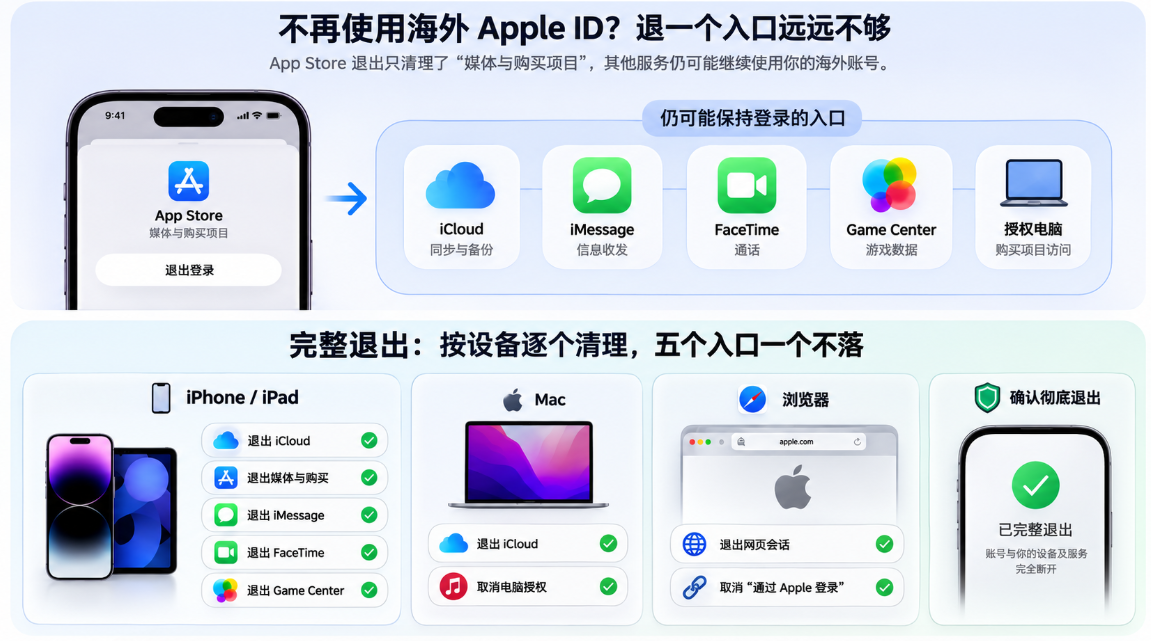
苹果把一个 Apple 账户的登录拆成了至少五个独立入口:iCloud、媒体与购买项目、iMessage、FaceTime、Game Center。它们各管各的,退一个不影响其他四个。App Store 的退出只处理了"媒体与购买项目"这一块,剩下的 iCloud 同步、iMessage 收发、FaceTime 通话、Game Center 数据还在用你的海外账号运转——你只是看不见了,不代表断了。
更容易被遗忘的是两套后台列表:关联设备列表(哪些设备可以播放你用这个账号买的内容)和授权电脑列表(哪些电脑可以访问这个账号的购买项目)。这两个东西不会因为你在手机上退出登录就自动清除。
这篇文章把所有出口逐个清理一遍,从手边的 iPhone 到角落里吃灰的旧 Mac,到你可能已经忘记的浏览器会话。顺序按"最容易忘 → 最显眼"排列,因为显眼的你自己会处理,藏在后面的才需要人提醒。
一、先做一件事:查清这个账号还登在哪里
别凭记忆列设备清单,记忆不可靠。苹果有一份完整的列表告诉你。
在 iPhone/iPad 上查: 设置 → 点击顶部你的名字 → 往下滑,底部会列出所有当前登录着这个 Apple 账户的设备。
在 Mac 上查: 系统设置 → 点击你的名字 → 设备列表在页面底部。
在网页上查: 登录 account.apple.com → 点击"设备"。这是最全的视角,电脑、手机、iPad、Apple Watch、Apple TV 全在一页里。
苹果官方文档写得很清楚:如果你从账户页面移除了一个设备,但那台设备上仍然登录着你的 Apple 账户,它下次联网时会重新出现在列表里。 所以光在网页上点"移除"不够,必须在设备本身上退出。
拿到设备清单后,照着下面的顺序逐个清理。
二、iPhone 和 iPad:五个入口全部退出
这是最关键的一步,也是遗漏率最高的。
入口一:iCloud(设置顶部)
设置 → 顶部你的名字 → 滑到最底部 → 退出登录。
系统会问你要不要在设备上保留 iCloud 数据的副本(通讯录、日历、Safari 数据等)。如果这个海外账号的 iCloud 里没有你需要的东西,全部关掉直接退出。如果有——比如你用这个账号备份过照片——先把需要的内容导出来再退。
退出 iCloud 会同时关闭"查找"功能,释放激活锁。如果这不是你自己的设备,退出前先想清楚是否要释放激活锁。
入口二:媒体与购买项目
设置 → 顶部你的名字 → 媒体与购买项目 → 退出登录。
这一步断开的是 App Store、iTunes Store、Apple Books 的购买通道。
入口三:iMessage
设置 → 信息 → 发送与接收 → 看顶部显示的 Apple 账户 → 点击它 → 退出登录。
如果你不退出 iMessage,这个海外账号的邮箱会继续作为 iMessage 的接收地址。别人发到这个邮箱的 iMessage 还会弹到你手机上。
入口四:FaceTime
设置 → FaceTime → 看页面里的 Apple 账户 → 点击它 → 退出登录。
道理和 iMessage 一样。不退的话,别人通过这个账号拨打的 FaceTime 还是会响。
入口五:Game Center
设置 → Game Center → 关闭 Game Center,或者退出当前账号。
这个入口影响的是游戏存档和成就的归属。如果你不在乎这些数据,直接关了就行。
五个都退完之后
回到设置顶部,确认显示的是你的主账号(国区),不是海外账号。如果顶部显示"登录 iPhone",说明现在没有任何账号登录在 iCloud 层面——记得把你的主账号登回去,否则"查找"功能和备份都会中断。
三、Mac:退出加取消授权
Mac 上需要多做一步。
退出 iCloud
系统设置 → 点击你的名字 → 退出登录。和 iPhone 一样,系统会问是否保留数据副本。
取消电脑授权
这一步绝大多数人不知道。
苹果允许一个 Apple 账户最多授权五台电脑播放该账号购买的内容(音乐、电影等)。这个授权是独立于登录状态的——你退出了 iCloud,这台 Mac 可能仍然在"已授权"名单上,占着五个名额中的一个。
操作路径:打开 Apple Music(或 Apple TV)→ 菜单栏 → 账户 → 授权 → 取消对这台电脑的授权。
如果你已经没法访问某台旧电脑了: 你需要在任意一台 Mac 上登录这个账号,进入账户 → 账户设置 → 找到"电脑授权",点"取消所有电脑的授权"。这个操作每年只能用一次。取消之后,你还在用的电脑需要重新授权一遍。
媒体与购买项目
App Store → 左下角你的头像 → 退出登录。
四、浏览器会话:最容易被遗忘的入口
如果你曾经在浏览器里登录过这个海外 Apple 账户(管理账户设置、查看购买记录、或者在 iCloud.com 上操作),那些会话可能还活着。
需要清理的页面
- account.apple.com(账户管理)
- icloud.com(iCloud 网页版)
登录 account.apple.com → 设备列表 → 检查是否有标注为"Web"的会话 → 如果有,点击移除。
然后在浏览器里手动清除这两个网站的 Cookie。关掉浏览器不等于退出——浏览器会保持会话直到 Cookie 过期或被手动清除。
如果你用了"通过 Apple 登录"
回忆一下你有没有用这个海外账号的"通过 Apple 登录"功能注册过任何第三方服务。如果有,去 account.apple.com → 登录与安全 → 使用 Apple 登录的 App → 逐个检查。你可以在这里选择"停止使用 Apple 登录",之后那些第三方服务会要求你用其他方式登录。
注意: 停止"通过 Apple 登录"不会删除你在那些服务上的账户,只是断开了登录方式。如果你想彻底注销那些第三方账户,需要去各个服务自己的设置里操作。
五、关联设备列表:退出登录不会自动清除
苹果有两套设备列表,容易混淆:
设备列表(你当前登录的设备)——退出登录后,设备会从这里消失。
关联设备列表(曾经用这个账号下载过内容的设备)——退出登录后,不会自动消失。设备和账号之间的购买关联仍然存在,而且受 90 天限制:一台设备与某个账号建立关联后,最多需要等 90 天才能关联到另一个账号。
如果你想把设备从关联列表中彻底移除:
在 iPhone/iPad 上: 设置 → 顶部你的名字 → 媒体与购买项目 → 查看账户 → 滑到底部"移除此设备"。
在电脑上: 打开 Apple Music → 账户 → 账户设置 → 向下滚动找到关联设备列表 → 点击设备旁边的"移除"。
在网页上: 目前苹果没有在网页端提供关联设备的管理入口,只能从设备本身或电脑端操作。
六、完整退出检查清单
| 入口 | iPhone/iPad | Mac | 浏览器 |
|---|---|---|---|
| iCloud | 设置 → 顶部 → 退出 | 系统设置 → 退出 | icloud.com 清除 Cookie |
| 媒体与购买 | 设置 → 顶部 → 媒体与购买项目 → 退出 | App Store → 退出 | — |
| iMessage | 设置 → 信息 → 退出 | 信息 App → 设置 → 退出 | — |
| FaceTime | 设置 → FaceTime → 退出 | FaceTime App → 设置 → 退出 | — |
| Game Center | 设置 → Game Center → 关闭 | — | — |
| 电脑授权 | — | Apple Music → 账户 → 取消授权 | — |
| 关联设备 | 媒体与购买 → 查看账户 → 移除 | Apple Music → 账户设置 → 移除 | — |
| 账户管理会话 | — | — | account.apple.com 退出 |
| "通过 Apple 登录" | — | — | account.apple.com → 检查并停止 |
从上往下逐行勾掉。每台设备都要单独处理一遍——在 iPhone 上退出不会让 iPad 上也退出,它们是独立的。
七、退完之后的两件事
确认主账号恢复正常
所有设备退出海外账号后,确认你的国区主账号已经重新登录到 iCloud 和 App Store。特别检查"查找"功能是否正常——退出 iCloud 时激活锁会一同关闭,重新登录主账号后激活锁会重新生效。
这个海外账号怎么处理
如果只是暂时不用——什么都不用做,账号会保持存在,将来想用再登回去就行。已购的 App 和余额都还在。如果你当初买的是美区独享账号,可以回产品页确认一下自己的版本和售后说明,留个底,以后重新启用时少走弯路。
如果彻底不打算再用——苹果提供了账户删除功能,在 account.apple.com → 登录与安全 → 可以申请删除账户。删除是不可逆的,账号里的购买记录、余额、iCloud 数据全部清除,之后无法恢复。
本文操作路径依据以下苹果官方支持文档整理:查看 Apple 账户设备列表、查看和移除关联购买设备、授权或取消授权电脑。