手游 Apple ID 切换不想丢存档,关键不是一直不换账号,而是先确认存档绑定在哪里,再只切换 App Store 下载账号,不要乱动游戏登录账号、Game Center 和 iCloud 同步。
玩家真正担心的不是“能不能换 Apple ID”,而是换完以后角色还在不在、区服会不会变、之前的进度会不会消失。这个问题要先分清楚:Apple ID 可能只是用来下载和更新游戏,手游存档却可能绑定在游戏账号、Game Center、iCloud 或本机数据里。弄清这一点,切换时就不会乱操作。
先分清:你要切换的是下载账号,还是存档账号
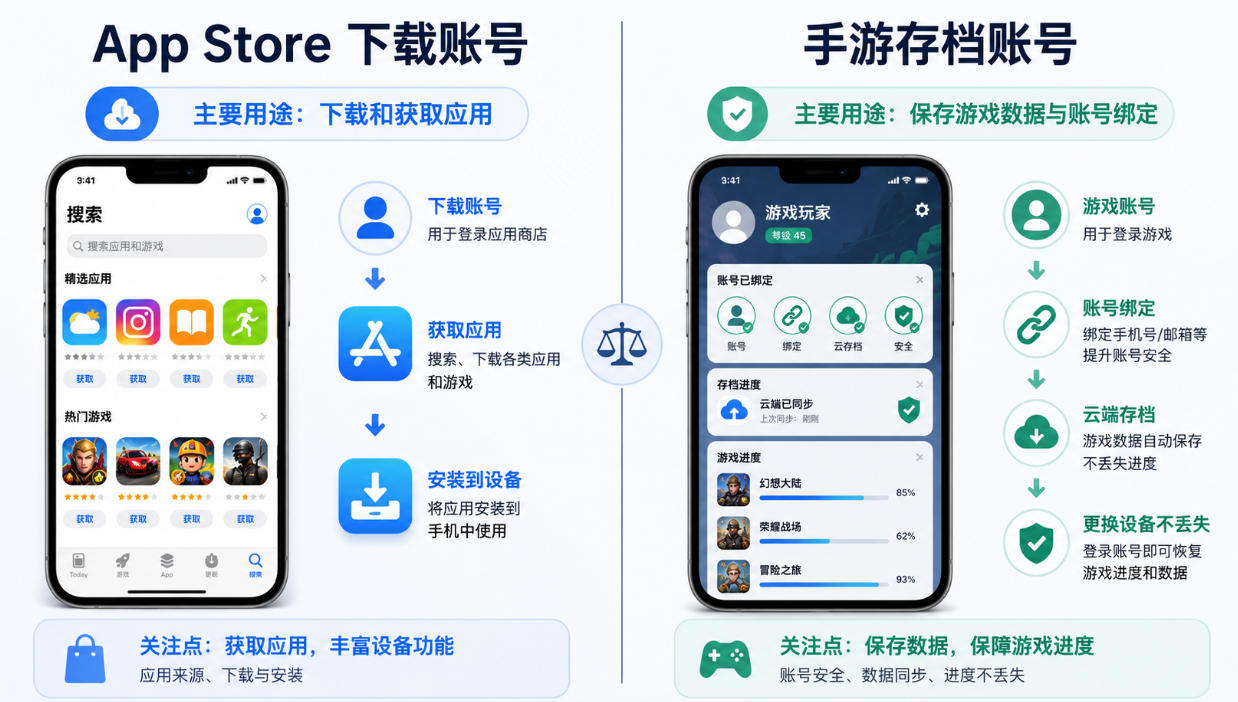
只为了下载或更新手游时,通常只需要切换 App Store 账号。
手游里常说的 Apple ID,实际可能指两个不同位置。一个是 App Store 使用的 Apple ID,主要负责下载、更新和购买记录;另一个是游戏里用于登录或同步存档的账号,可能是 Game Center、Apple 登录、邮箱、手机号,或者游戏官方账号。
如果你只是想用另一个地区的 Apple ID 下载或更新手游,重点是切换 App Store 里的“媒体与购买项目”。这个操作通常不会直接删除游戏角色。真正容易出问题的是,把游戏登录账号也换了,或者把原来用于同步的 Game Center、iCloud 一起退出了。
所以切换前先问自己一句:我是要换下载入口,还是要换游戏账号?如果只是为了更新游戏,就不要动游戏里的登录方式。
切换前先确认存档绑定在哪里
存档已经绑定到稳定账号后,再切换 Apple ID 会更稳。
进入游戏后,先打开游戏设置、用户中心或账号管理页面,看当前角色是否已经绑定。常见的绑定方式有邮箱、手机号、Apple 登录、Google、Facebook、游戏官方账号、Game Center 或 iCloud 同步。
不同手游的存档位置不一样。外服网游通常把角色数据存在服务器里,只要登录同一个游戏账号并选对服务器,角色一般能回来。部分单机手游可能依赖 iCloud 或本机数据,这类游戏更怕误删 App 或关闭同步。
可以按下面这张表先判断:
| 存档位置 | 游戏里的常见表现 | 切换前要确认什么 |
|---|---|---|
| 游戏官方账号 | 有邮箱、手机号、用户中心、账号绑定入口 | 确认绑定成功,记住登录方式 |
| 第三方登录 | 显示 Apple、Google、Facebook 等登录方式 | 切换后继续用原来的登录方式 |
| Game Center | 进游戏时出现 Game Center 欢迎提示 | 不要随便退出或更换 Game Center |
| iCloud 同步 | 游戏设置里有 iCloud 存档、云同步提示 | 不要关闭 iCloud Drive 或游戏同步权限 |
| 本机存档 | 没有账号绑定,也没有云同步提示 | 不要卸载游戏,先确认是否支持备份 |
如果游戏还停留在游客账号状态,先不要急着切换 Apple ID。游客存档缺少稳定的找回入口,最好先绑定邮箱、手机号或游戏官方账号,再进行后面的操作。
切换时不要退出整台 iPhone 的 Apple ID
只切换“媒体与购买项目”,比退出设备主账号更适合手游玩家。
iPhone 设置顶部显示的 Apple ID,通常关联 iCloud、Game Center、备份和设备同步。手游玩家只是想下载或更新 App,没有必要先退出整个设备账号。退出范围越大,越容易影响原来的同步环境。
更稳的路径是:
打开 iPhone「设置」
点击顶部 Apple ID 名称
进入「媒体与购买项目」
选择退出当前购买账号
登录需要用于下载或更新手游的 Apple ID
回到 App Store 检查游戏是否能下载或更新
这个操作的目的,是只换 App Store 的下载账号,不动游戏存档可能依赖的同步入口。切换完成后,先不要卸载游戏,也不要清理 App 数据,直接打开游戏检查角色是否正常。
如果游戏弹出登录页面,不要随手选择新的登录方式。原来用邮箱登录,就继续用邮箱;原来用 Game Center,就保持 Game Center;原来用 Apple 登录,就确认是不是同一个 Apple 登录身份。
已经绑定存档的手游,按这个顺序切换
先保住原存档入口,再切换下载账号,最后检查角色数据。
实际操作可以按这个顺序来:
第一步,打开游戏,确认角色能正常进入。顺手截图保存角色名、UID、区服和等级,这些信息后面用来核对。
第二步,进入游戏账号设置,确认当前角色已经绑定。看到“已绑定”“已连接”“已关联”这类状态,再继续操作。
第三步,退出游戏,但不要卸载游戏。去 iPhone 设置里只切换“媒体与购买项目”的 Apple ID。
第四步,打开 App Store,下载或更新目标手游。更新完成后,直接打开游戏。
第五步,使用原来的游戏登录方式进入账号,并确认服务器没有选错。
这套顺序看起来不复杂,但能避开大多数误操作。尤其是外服手游,区服选择很重要。同一个游戏账号进错服务器,也可能显示新角色,让人误以为存档丢了。
切换后这样判断存档有没有丢
角色、UID、区服和进度都对得上,才说明存档读取正常。
切换 Apple ID 后,不要只看游戏能不能打开。游戏能打开,只能说明 App 正常运行;存档有没有保住,要看角色数据是否一致。
重点检查这几个位置:
-
角色名是否还是原来的;
-
UID 或玩家编号是否一致;
-
服务器是否选对;
-
等级、章节、背包、好友列表是否正常;
-
游戏内绑定状态是否还在。
如果进入游戏后变成新手教程,先别急着判断存档没了。先退出当前账号,重新选择原来的登录方式,再检查区服。有些手游会默认进入最近推荐区服,不一定自动回到原来的服务器。
如果游戏提示需要重新登录,也不要换一种方式登录。登录方式一变,系统可能会把你识别成另一个账号,自然看不到原来的角色。
存档没显示时,先按顺序排查
角色没出现时,先查登录方式和区服,重装游戏应该放到最后。
存档没显示,常见原因不是数据消失,而是读取入口不对。排查顺序可以这样走:
先看登录方式。原来用邮箱,就不要改用 Apple 登录;原来用 Game Center,就确认 Game Center 没换账号;原来用官方账号,就输入原账号信息。
再看服务器。海外手游经常分日服、美服、台服、港服,甚至同一区域也有多个服务器。进错服时,角色列表可能为空。
然后看同步状态。如果游戏依赖 iCloud 或 Game Center,同步入口要保持原来的账号和权限。网络不稳定时,也可以重新打开游戏再检查一次。
最后才考虑重装。没有确认存档已经绑定到服务器、Game Center 或 iCloud 之前,不建议删除 App。本机存档类游戏一旦卸载,恢复难度会明显增加。
常见问答FAQ
切换 Apple ID 更新手游会不会丢存档?
只切换 App Store 下载账号,一般不会直接丢存档。存档是否还在,主要看游戏账号、Game Center、iCloud 或本机数据是否保持不变。
为什么换完 Apple ID 后角色不见了?
常见原因是登录方式变了,或者服务器选错了。先确认是不是用了原来的游戏账号,再检查区服是否和之前一致。
游客账号可以直接切换 Apple ID 吗?
不建议直接切换。游客账号缺少稳定绑定入口,切换前最好先绑定邮箱、手机号或游戏官方账号。
切换 Apple ID 前需要卸载手游吗?
不需要。为了避免影响本机数据,切换 Apple ID 前不要卸载游戏,也不要清理 App 数据。
Game Center 要不要一起切换?
如果游戏存档和 Game Center 有关,就不要一起切换。只为了下载或更新手游时,通常只换 App Store 购买账号即可。
手游 Apple ID 切换不丢存档,核心顺序是:先确认存档绑定位置,再只切换 App Store 下载账号,最后用原来的登录方式和区服检查角色数据。
App Store Apple ID 负责下载和更新,游戏存档通常由游戏账号、Game Center、iCloud 或本机数据决定。把这几个入口分清楚,apple id手游切换存档 的风险就会小很多。切换后如果角色没显示,先查登录方式和服务器,不要马上卸载游戏。