注册Apple ID本身不复杂——打开官网,填信息,验证就完事。但大多数人卡的不是这几步,而是那些教程里一笔带过的细节:页面打不开怎么办?验证码收不到怎么办?想注册美区却看不到"None"付款选项怎么办?
这篇文章以国区注册为例,把完整流程走一遍。如果你想注册美区、港区、日区、尼区,每个地区的专项教程也都在后面列好了,可以直接跳过去看。
Apple ID注册官网入口
注册Apple ID只有一个官方渠道,就是苹果官方网站。很多人在百度搜"苹果ID注册入口",结果点进了各种山寨网站或钓鱼页面,输入了个人信息却注册失败,甚至泄露了隐私。
Apple ID注册官网地址是:
https://appleid.apple.com/account
请认准域名是 appleid.apple.com,这是苹果官方唯一的账号管理网站。任何其他域名(比如apple-id-register.com、appleid.cn.com之类的)都不是官方页面,不要在上面输入任何信息。
除了网页端,你还可以通过以下方式创建苹果ID:
在iPhone上:打开"设置" ,点击顶部"登录iPhone" ,选择"没有或忘记Apple ID?" , "创建Apple ID"。
在Mac上:打开"系统设置" ,点击"登录" , 选择"创建Apple ID"。
在Windows上:安装iTunes ,打开后点击"账户" ,"创建新Apple ID"。
推荐使用网页端(电脑浏览器打开上面的链接)注册, 因为网页端可以更方便选择地区和付款方式,出错率最低。
注册苹果ID的完整步骤
下面以网页端注册国区Apple ID为例,手把手讲解每一步。
第一步:打开注册页面
在电脑浏览器中打开 Apple ID注册官网地址,页面会显示一个注册表单。如果页面语言是英文,拉到底部切换为"中国大陆"即可变成中文界面。
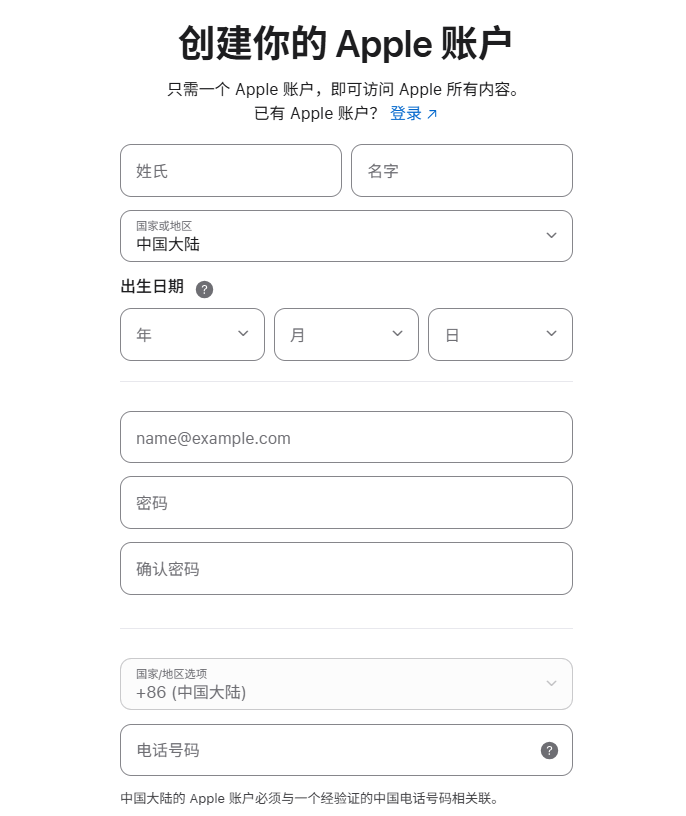
第二步:填写个人信息
姓名:填你的真实姓名(或你想用的名字,苹果不会验证身份证)。
国家/地区:这一步决定了你的Apple ID属于哪个区。选"中国大陆"就是国区账号,选"美国"就是美区账号。注册完成后可以换区,但换区需要清空余额和取消所有订阅,比较麻烦,所以第一次就选对。
出生日期:年份要确保你满18岁,否则部分功能会受限。
邮箱地址:这个邮箱就是你以后登录Apple ID的账号名。建议用Gmail、Outlook等国际邮箱,不建议用QQ邮箱(部分情况下收不到苹果的验证邮件)。一个邮箱只能注册一个Apple ID。
密码:至少8位,必须包含大小写字母和数字。
手机号码:用于接收验证码。国区注册可以用中国大陆手机号,注册外区(美区、港区等)也可以用中国手机号,苹果不会因为手机号的归属地拒绝注册。
第三步:通过验证
填写完成后点击"继续",苹果会先发一封验证邮件到你填写的邮箱,打开邮件点击验证链接或输入验证码。然后再发一条短信验证码到你的手机号,输入后即完成双重验证。
如果收不到邮件:检查垃圾邮件文件夹,或换一个邮箱重新注册。
如果收不到短信:确认手机号填写格式正确(+86开头),或稍等几分钟后点击"重新发送"。
Tips:在发送验证时,输入验证码时容易出现看不到验证码,这个时候其实是不需要开外网的,直接国内注册就好
第四步:注册完成
两步验证都通过后,你的Apple ID就创建成功了。现在可以在iPhone的App Store中登录这个账号,开始下载应用。
注册不同地区的Apple ID
上面的教程以国区为例,但很多人注册Apple ID是为了下载国区没有的应用,这就需要注册外区账号。不同地区的注册流程大同小异,核心区别在于地区选择和付款方式这两步。
以下是各热门地区的注册要点:
注册美区Apple ID(需求最大,也最折腾)
美区是应用最全的地区——小火箭、ChatGPT、TikTok国际版都只在美区上架。但代价是注册门槛最高:必须用美国IP、设备和浏览器地区都要配合、地址要填真实美国地址且州和邮编必须对应。具体步骤比较多,单独写了一篇,请查看美区Apple ID注册详细教程
注册港区Apple ID(最省心)
港区的优势是支持绑定支付宝和Visa/Mastercard信用卡,充值消费最方便。
港区注册时地区选择"香港",付款方式可以选"无",后续再绑定支付方式。账单地址填一个香港地址即可。具体注册步骤可以参考注册香港Apple ID详细教程 ,当然如果你嫌注册麻烦也可以直接购买港区Apple ID
注册日区Apple ID(游戏玩家专用)
日区的独占游戏和二次元内容最多,FGO日服、赛马娘、蔚蓝档案日服都在这里。注册本身不难,中国手机号直接用,地址找个日本地址填上就行。难点在注册完之后——App Store全是日文,充值只能靠礼品卡。完整流程看这篇注册日本Apple ID详细教程
注册尼日利亚区Apple ID(极致省钱)
尼日利亚区因为汇率优势,iCloud+和YouTube Premium等订阅服务价格极低,是"薅羊毛"的热门选择。注册方法和美区一样,也需要尼日利亚地址,更多注册尼区Apple ID,可以参考尼日利亚Apple ID注册教程
注册Apple ID时最常见的7个问题
1. 注册页面打不开或一直转圈
通常是网络问题。苹果的注册服务器在海外,国内部分网络环境下访问不稳定。解决方法:换一个浏览器试试(推荐Chrome或Safari),或者切换到移动数据网络。
2. 付款方式没有"无"(None)这个选项
这是注册外区账号时最常见的卡点。苹果不仅仅看你的IP地址——它会综合IP、设备地区设置、也会看根据浏览器语言来判断你在哪。如果这些信号和你选的注册地区对不上,就不会显示"None"。
解决方法分两步:
第一步:确保IP是目标地区的,设备地区也改成目标地区("设置>通用>语言与地区"),浏览器开无痕模式。
第二步:如果还是看不到,别在网页端硬试。改用iPhone的App Store注册,并且通过“找一个免费App点下载”来触发注册流程,而不是直接点“创建Apple ID”。实测后者更容易出"None"。详细的原理和操作步骤见"美区Apple ID注册详细教程"
3. 提示"此邮箱已被使用"
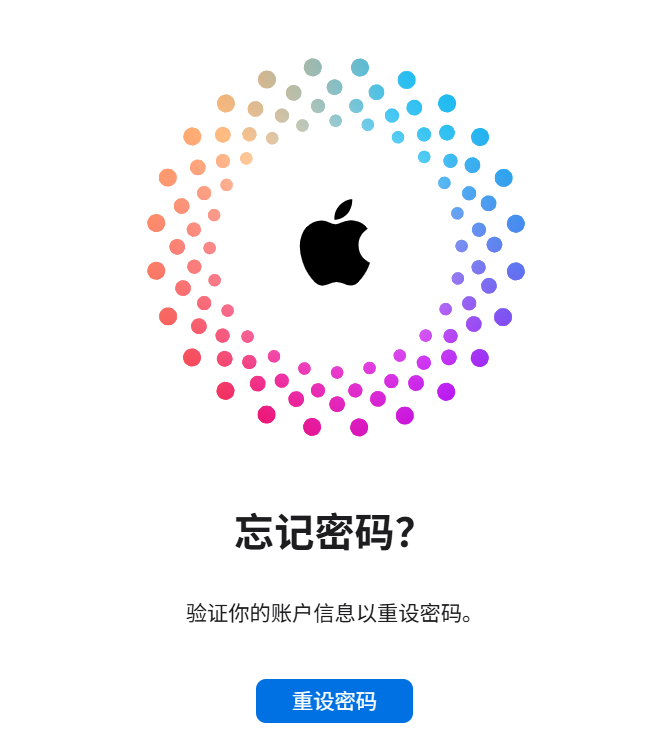
说明这个邮箱之前已经注册过Apple ID了(可能你忘了,也可能被别人用过)。解决方法:换一个新邮箱注册,或者去 https://iforgot.apple.com 尝试找回旧账号。
4. 手机号验证码收不到
先确认手机号格式正确。中国手机号应该选国家代码+86。如果格式没问题还是收不到,可能是运营商拦截了国际短信——联系运营商确认是否开通了国际短信接收功能。实在收不到可以选择"电话验证"方式,苹果会打电话来报验证码。
5. 注册成功后发现地区选错了
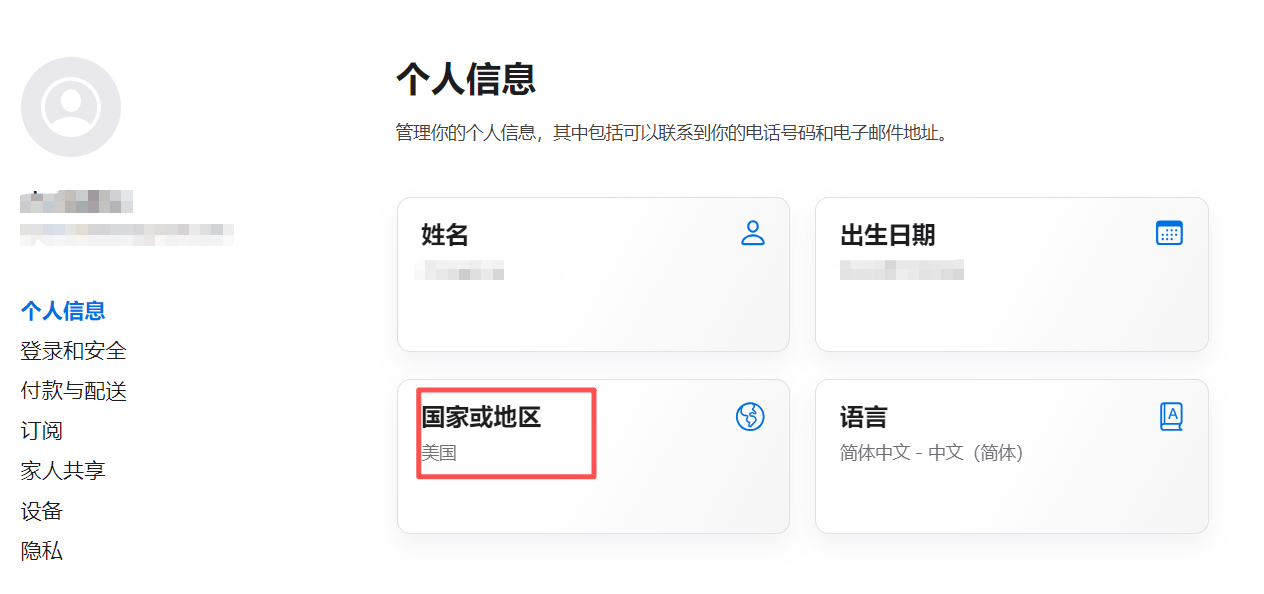
可以在注册完成后修改地区。打开Apple ID注册官网地址, 登录 > "个人信息" > "国家/地区" > 更改。但如果账户里有余额或正在生效的订阅,必须先清零和取消才能换区。
6. 注册时要求填写信用卡信息跳不过去
部分情况下苹果会强制要求填写付款方式。这通常发生在网页端注册时。解决方法:改用iPhone的App Store注册(先退出当前账号 → 随便找一个免费App点下载, 系统就会提示创建新Apple ID ,这种方式在付款步骤更容易出现"无"选项)。
7. 注册完成后App Store里看不到对应地区的内容
登录后App Store显示的还是原来地区的内容,通常是因为你登录的位置不对。确认你是在App Store里登录(不是在"设置"→ iCloud里登录,千万不要在这里登陆),App Store登录后会自动切换到该账号对应的地区商店。
注册太麻烦?直接购买成品Apple ID
如果你在注册过程中遇到了解决不了的问题——付款方式怎么都选不了"无"、地址验证总是不通过、验证码死活收不到——不必纠结。注册Apple ID本来就不是所有人都能一次成功的,尤其是注册外区(美区、港区)账号,受网络环境和地区限制的影响很大。
我们提供全新注册的各地区苹果ID购买成品账号,即买即用:
所有账号均为独享,购买后可自行修改密码和密保信息,账号完全归你所有。
国区注册到这里就结束了。如果你需要注册外区账号,根据你的需求选一篇接着看:
要应用最全、能折腾 ,美区Apple ID注册详细教程
要能绑卡、最省心 ,注册香港Apple ID详细教程
要玩日服游戏,注册日本Apple ID详细教程
要极致省钱,尼日利亚Apple ID注册教程
【需要现成的账号?】
如果你不想自己注册,我们提供已注册好的各地区的独享Apple ID,到手即用,密码密保可自行修改:
美区Apple ID(已注册完成)
港区Apple ID(已注册完成,部分含支付方式预配置)
日区Apple ID(已注册完成)
查看所有地区的Apple ID购买选项